
设备运维 · 用户操作手册
设备数据采集与运维管理平台 · 版本 V1.0 · 2026-10
一、系统概述与登录
设备数据采集与运维管理平台面向设备制造商、系统集成商与终端客户,提供从设备数据采集上报、实时报警监控、工单闭环处理,到巡检保养、通知推送、数据大屏的一体化运维能力。平台按「客户 → 站点 → 设备 → 采集参数」的层级组织数据,报警与工单围绕设备自动流转,帮助运维团队把「采集、监控、处置、分析」形成完整闭环。
本手册以管理员账号演示各功能模块的日常操作,普通用户(值班人员、维修员、客户)可在各自权限范围内参照执行。文中截图均取自系统实际运行界面,按钮与字段以实际版本为准。
1.1 登录与退出
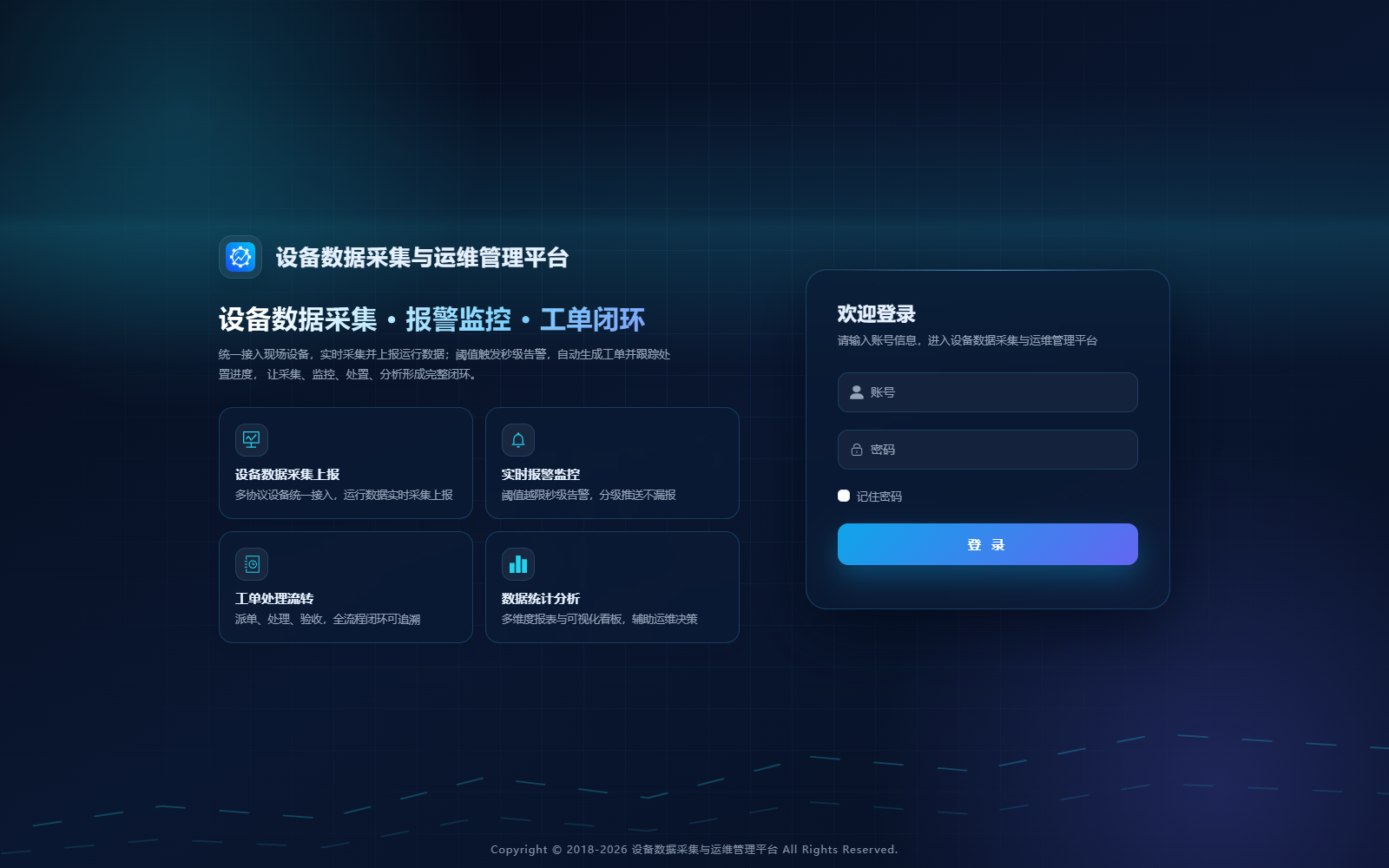
在浏览器地址栏输入系统地址,进入登录页。输入账号与密码,点击「登录」进入系统;勾选「记住密码」可在同一浏览器中免密进入。登录成功后默认进入首页工作台。
- 打开浏览器,访问系统登录地址。
- 输入分配的账号与密码(首次登录后建议修改初始密码)。
- 如需在受信任的电脑上免密登录,可勾选「记住密码」。
- 点击「登录」按钮;登录失败时会提示账号或密码错误。
- 退出登录:点击右上角头像,在下拉菜单中选择「退出登录」。
1.2 首页工作台
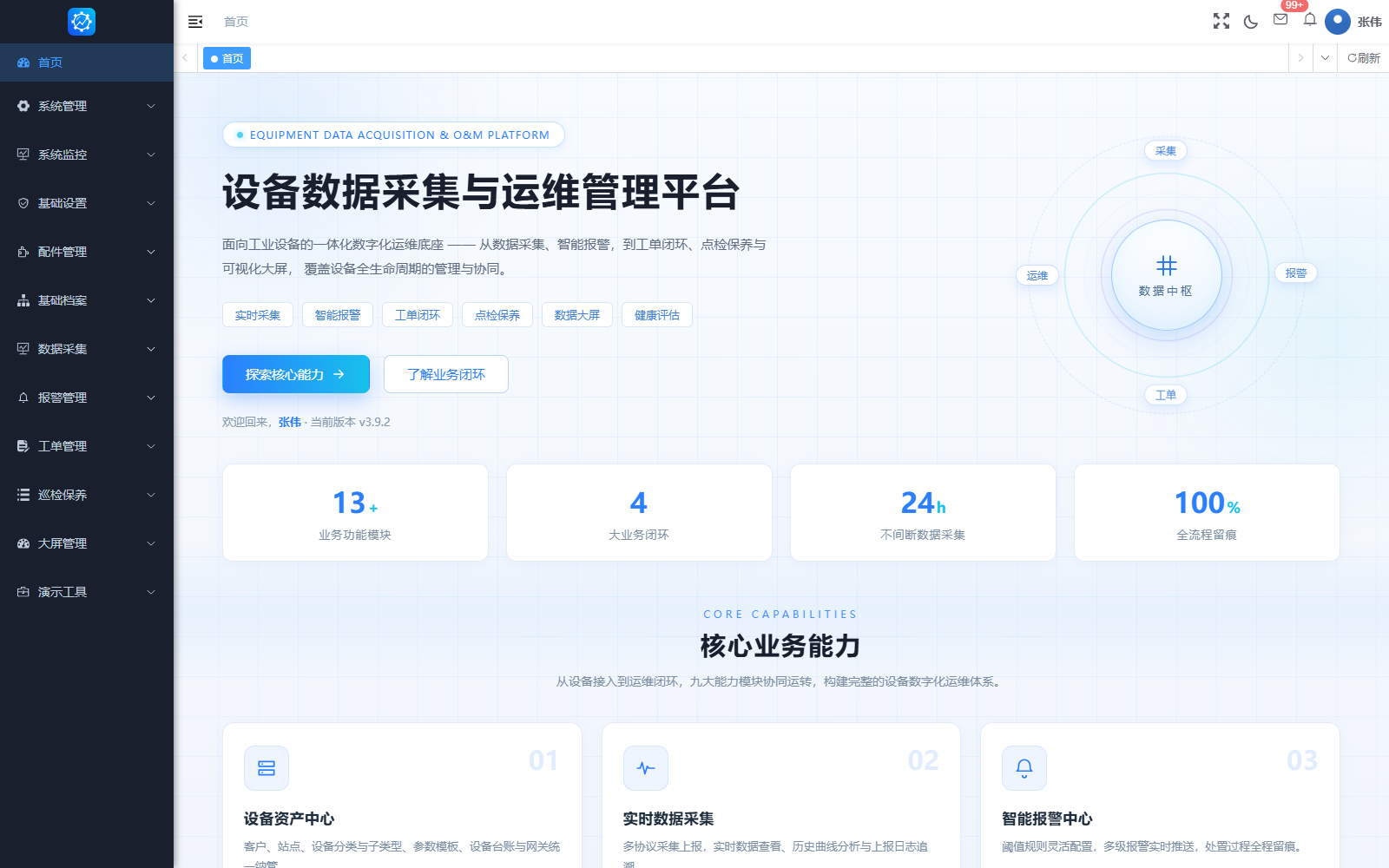
登录后进入首页。左侧为功能菜单,顶部为页签工具栏与消息、全屏、用户等快捷入口。首页集中展示关键运营指标与待处理事项,便于值班人员快速掌握全局。
- 左侧菜单:按「系统管理 / 基础档案 / 数据采集 / 报警管理 / 工单管理 / 巡检保养 / 大屏管理」等分组,点击展开后进入具体功能。
- 顶部页签:已打开的页面会以页签形式保留,可快速切换,右键可关闭或关闭其他。
- 消息图标:查看与当前登录人相关的通知与待办提醒。
- 头像菜单:进入个人中心、修改密码或退出登录。
1.3 通用查询与列表操作
平台各列表页的操作方式保持一致,掌握一处即可举一反三:
- 查询区:按名称、编码、状态、时间范围等条件筛选,点击「搜索」执行,「重置」清空条件。
- 工具条:提供「新增 / 批量删除 / 导出」等操作,未选中数据时批量操作按钮置灰。
- 行操作:每行末尾提供「修改 / 删除」等按钮,按权限显示。
- 分页:支持切换每页条数、翻页与跳转指定页。
1.4 移动端账号与超管只读说明
移动端(H5 / APP)与 PC 端共用同一套账号体系,登录后按账号角色自动分流视图:客户账号(用客户编码登录)进入客户视图,仅可见本客户数据并可自助报修;具备站点负责人 / 维修员角色的运维账号进入「我负责的客户」,数据范围按站点上绑定的角色自动收敛;超级管理员(sys 角色)视为负责全部站点,可查看全部客户、站点、设备、实时参数、报警、工单与点检保养任务,但为全量只读账号——所有写操作按钮均不显示,服务端也会拦截对应写接口。
各账号在移动端的详细能力、超管只读的具体表现与截图,见 13.7《超级管理员只读账号》。
1.3 系统功能菜单一览
平台功能按一级菜单分组组织,完整菜单清单如下(标注 补充 的为早期文档未列全、本次已在发布服务器核对的项):
- 系统管理:用户管理、角色管理、菜单管理、部门管理、字典管理、参数设置、日志管理(操作日志 / 登录日志)
- 系统监控(一级菜单):定时任务
- 基础设置(一级菜单):设备大类、设备子类、上报参数清单、健康级别设置、企业微信通知
- 配件管理:配件分类、配件目录、型号配件
- 基础档案:客户管理、设备管理
- 数据采集:采集数据、上报日志
- 报警管理:报警规则、报警记录、通知记录、报警看板
- 工单管理:工单列表、我的待办
- 巡检保养:点检模板、点检计划、点检待办、保养模板、保养计划、保养待办、点检清单、保养清单
- 大屏管理:大屏管理
- 演示工具(一级菜单):MQTT 模拟发送、MQTT 连接配置
以上菜单均已在发布服务器(线上环境)实际核对,本手册所有截图均取自该环境,与最终系统界面一致。
二、系统管理
2.1 用户管理
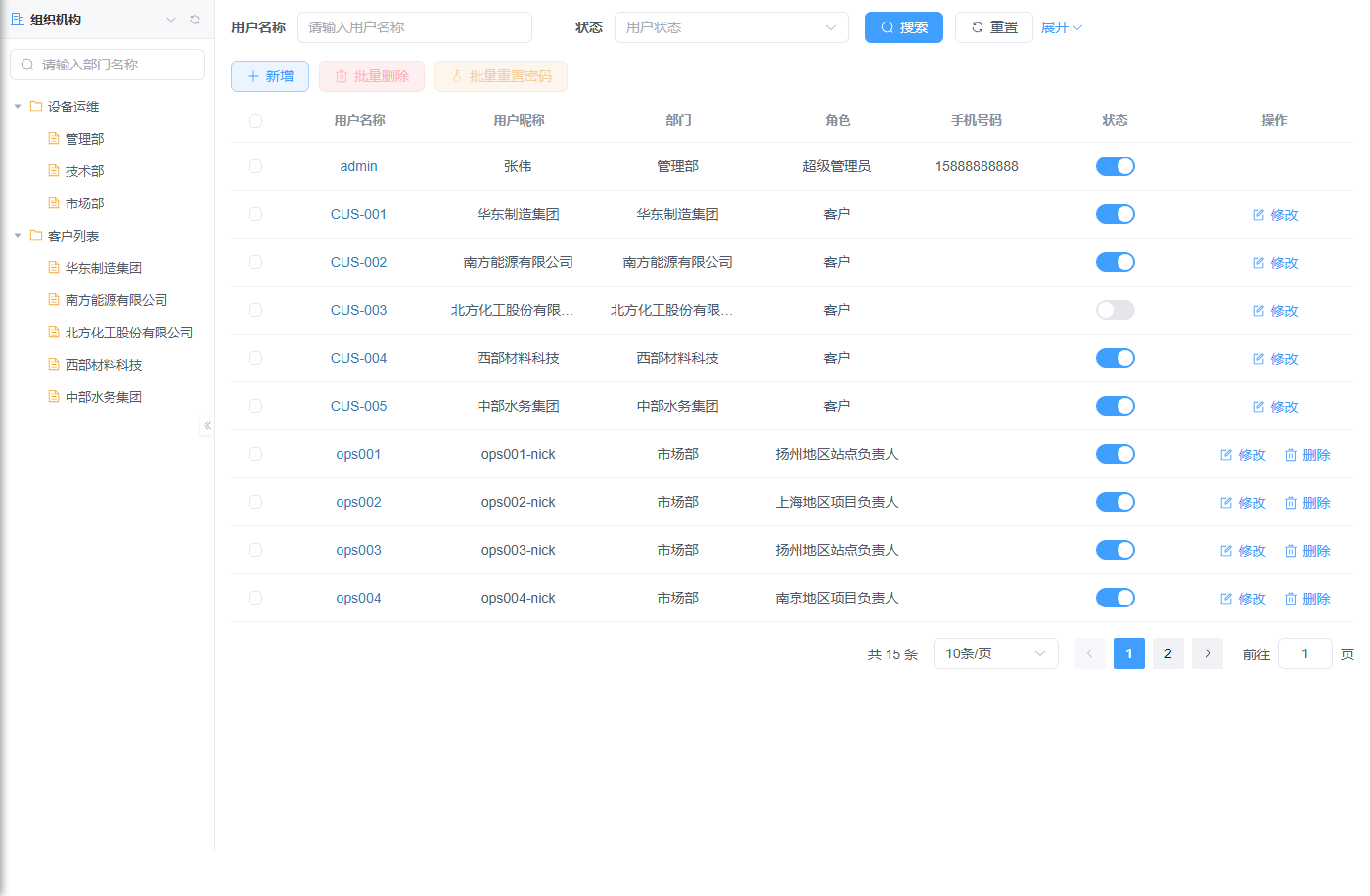
「系统管理 → 用户管理」维护登录账号、所属部门、角色与联系方式。用户的企业微信账号在此维护(见 12.1),是通知能否送达的关键。
- 新增用户:设置账号、昵称、部门、角色、手机号与初始密码。
- 重置密码 / 启停:按需重置密码或停用账号。
- 企业微信账号:用于接收报警与预警通知。
2.2 角色、部门、字典与参数
- 角色管理:配置角色菜单权限与数据范围(全部 / 部门 / 部门及以下 / 自定 / 仅本人);站点级范围由移动端按站点角色自动收敛。
- 部门管理:维护组织机构树,客户账号自动创建于「客户列表」下。
- 字典管理:维护报警等级、工单状态、通知渠道等字典项。
- 参数设置:维护留样天数、初始密码、原始报文长度等系统参数。
- 角色保护:超级管理员(权限字符 admin / sys)与「客户」为系统固定角色,不允许删除;超级管理员也不允许修改、停用与分配用户,页面不显示对应按钮,直接调用接口同样被服务端拒绝。
2.6 菜单管理
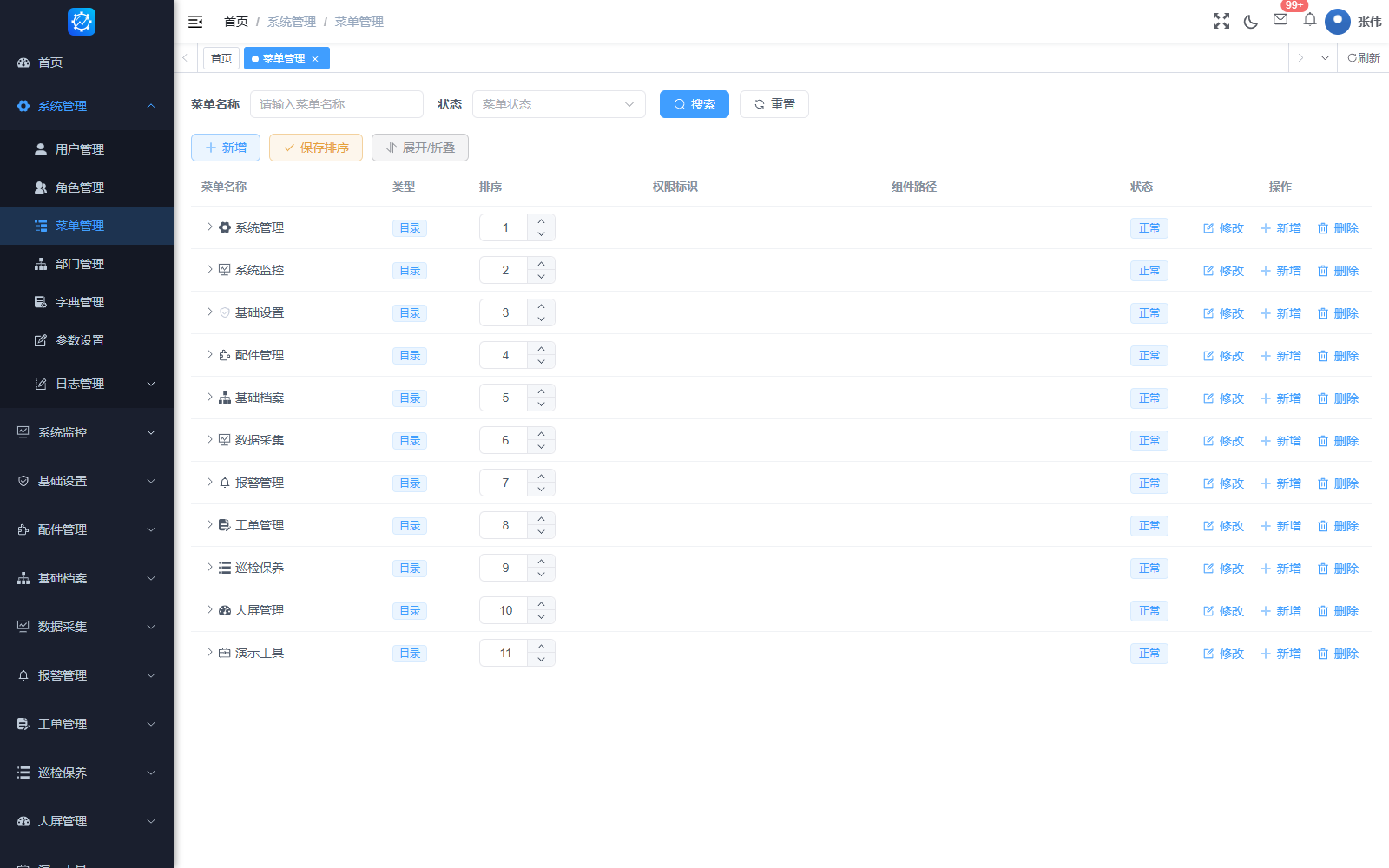
菜单管理维护系统左侧导航的「目录 / 菜单 / 按钮」三级结构,可调整菜单名称、排序、图标、组件路径与权限标识。修改后重新登录或刷新前端缓存即可生效。
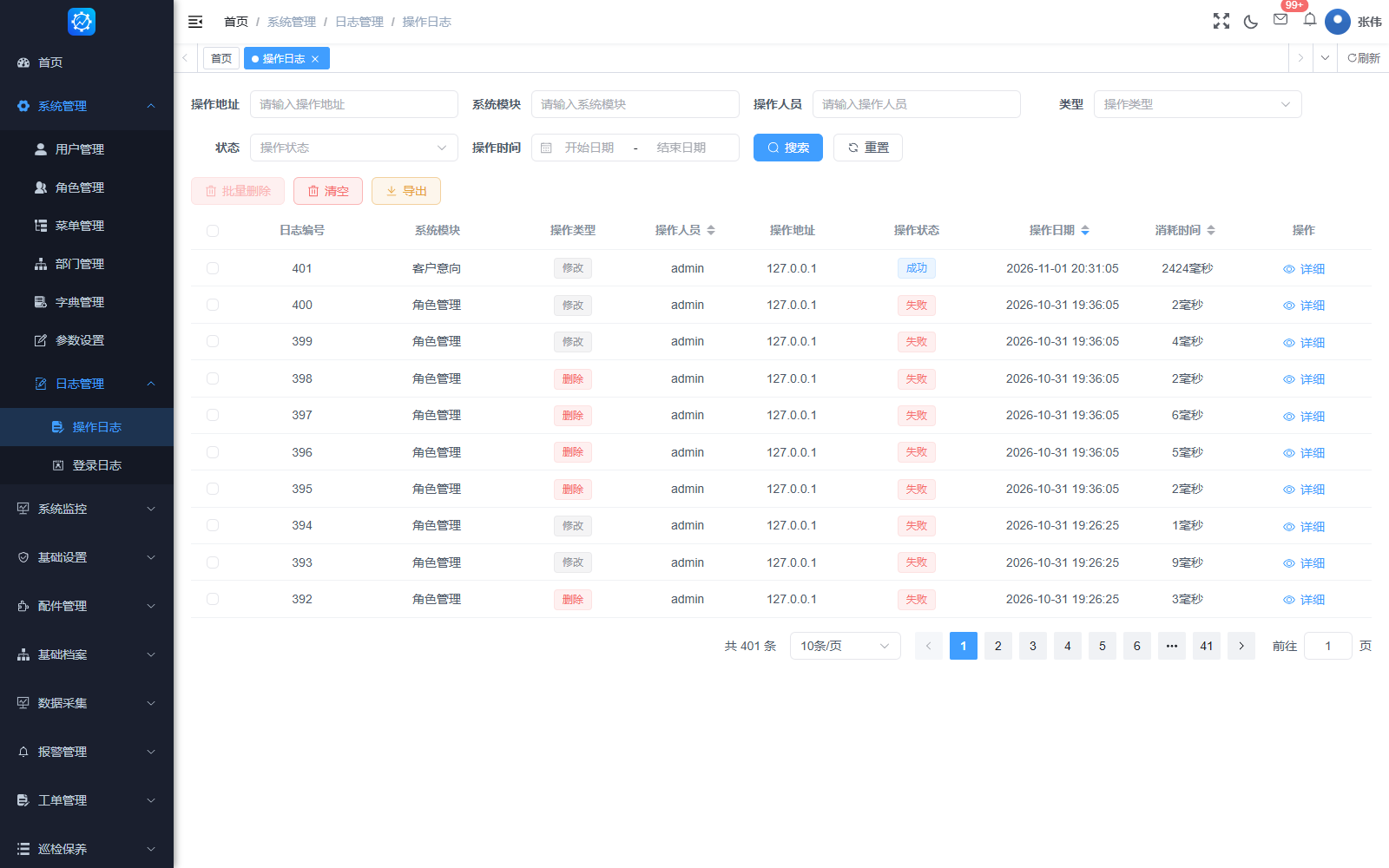
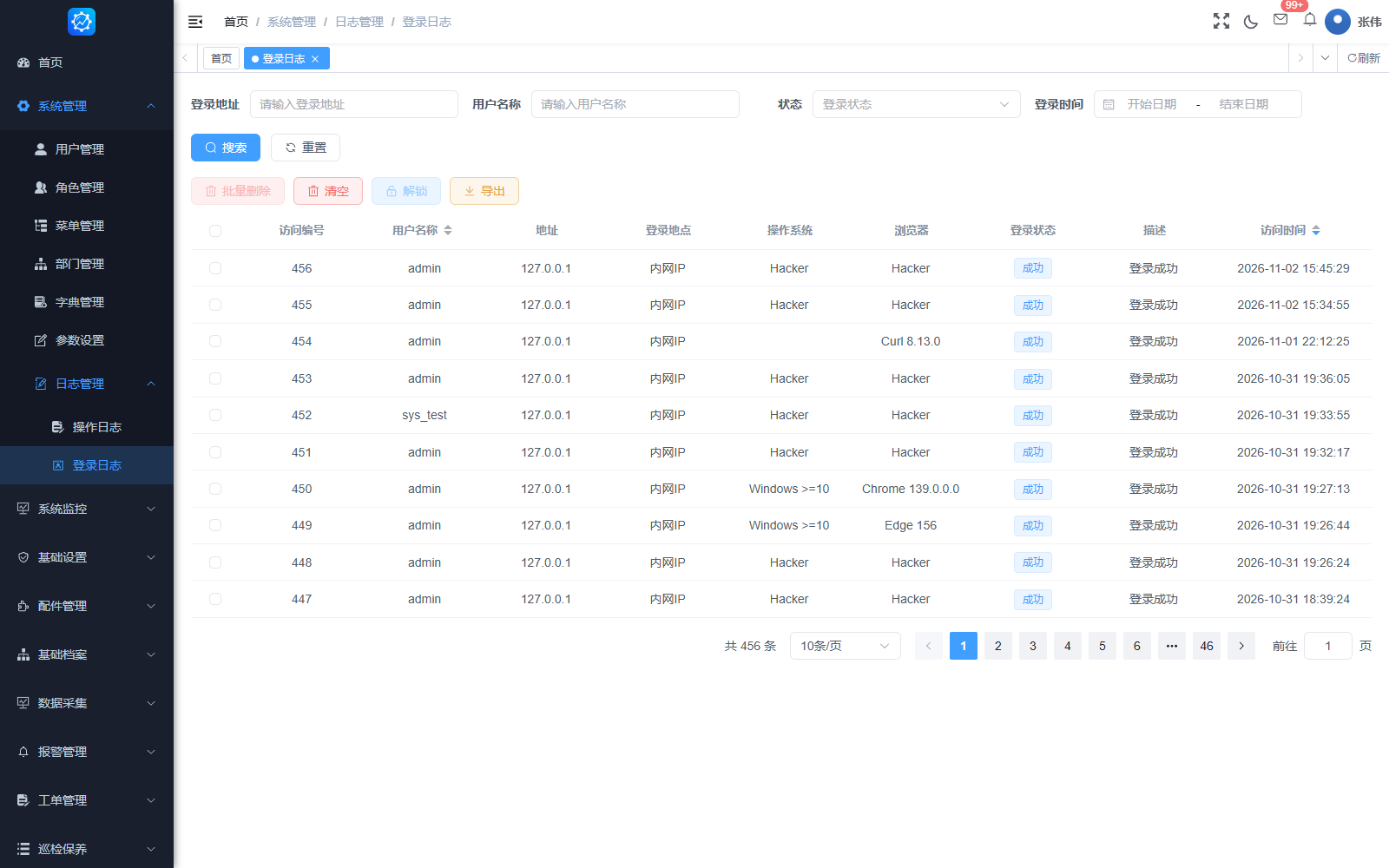
2.7 日志管理(操作日志 / 登录日志)
日志管理包含「操作日志」与「登录日志」两类:
- 操作日志:记录用户的关键写操作(新增 / 修改 / 删除 / 导入 / 导出)及操作 IP、耗时,用于安全审计。
- 登录日志:记录登录成功 / 失败、验证码校验结果,用于排查异常登录。
2.8 系统监控 · 定时任务
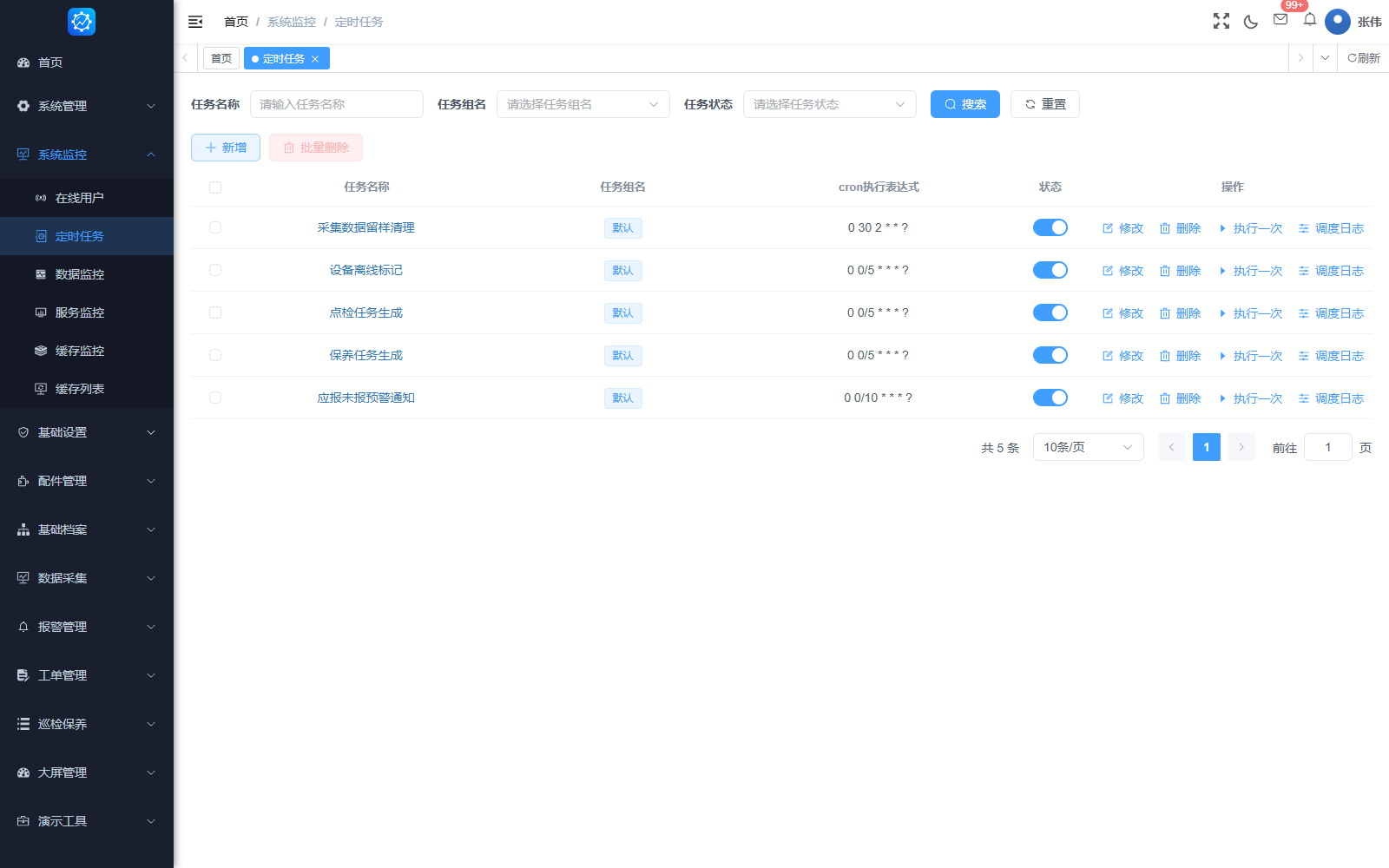
系统监控提供「定时任务」(基于 Quartz 集群)管理,可查看任务列表、手动触发 / 暂停任务、查看执行轨迹。采集汇总、统计报表生成、工单超时自动关单等后台作业均在此调度;多实例部署时由集群锁保证同一任务同一时刻仅一个节点执行。
三、基础设置:设备模型配置
「基础设置」是平台的设备主数据中枢,用于建立全平台共享、各客户共用的设备分类与接入契约。它按「设备大类 → 设备子类 → 上报参数清单」三级结构组织,并维护设备健康度的分级口径(健康级别设置)。设备建档、报警规则、采集与监控均以此为基准,是数据能否被正确识别、能否触发报警的前提。建议上线前先完成本章配置。
3.1 设备大类
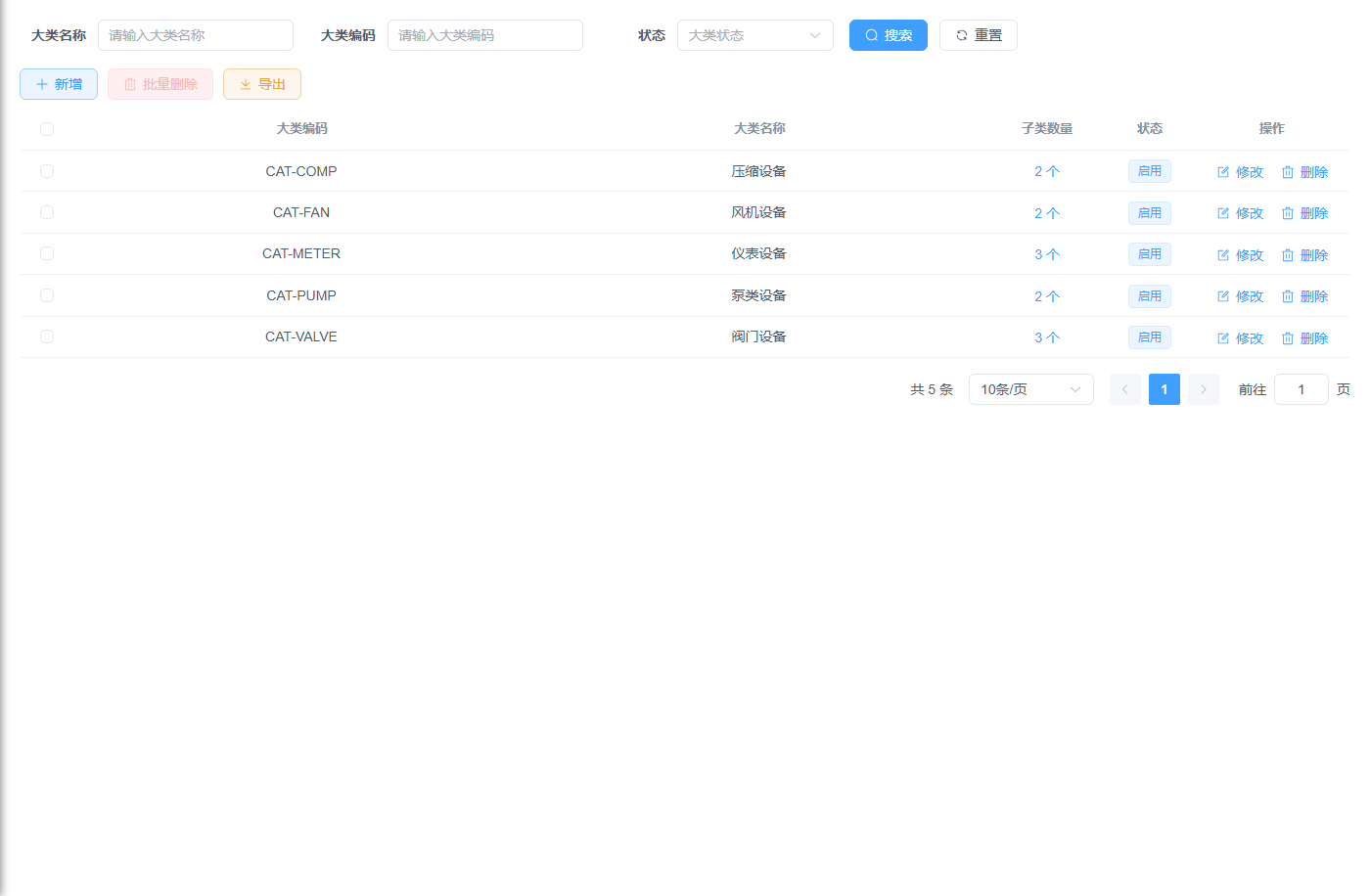
设备大类是对设备的功能族别划分,例如「泵类设备」「阀门设备」「压缩机设备」等,是全平台统一的顶层分类体系。大类由平台统一维护,各客户共用同一套分类,不在客户维度拆分。
| 字段 | 变量名 | 必填 | 说明与意图 |
|---|---|---|---|
| 大类编码 | categoryCode | 是 | 全局唯一,建表唯一索引。作为大类的稳定标识被设备子类关联引用;命名后不建议修改(编辑时该字段置灰)。 |
| 大类名称 | categoryName | 是 | 展示用名称,如「泵类设备」。 |
| 状态 | status | 否(默认启用) | 0=启用 / 1=停用。停用后该大类在子类新建的下拉中不再可选。 |
| 子类数量 | subtypeCount | 否 | 统计字段(非库表字段),显示该大类下已建子类数,点击可下钻查看子类清单。 |
| 备注 | remark | 否 | 补充说明。 |
- 用途:把成千上万种设备收敛为有限的顶层分类,便于统一管理与按类统计。
- 约束:大类编码全平台唯一;一个大类可包含多个设备子类(一对多)。
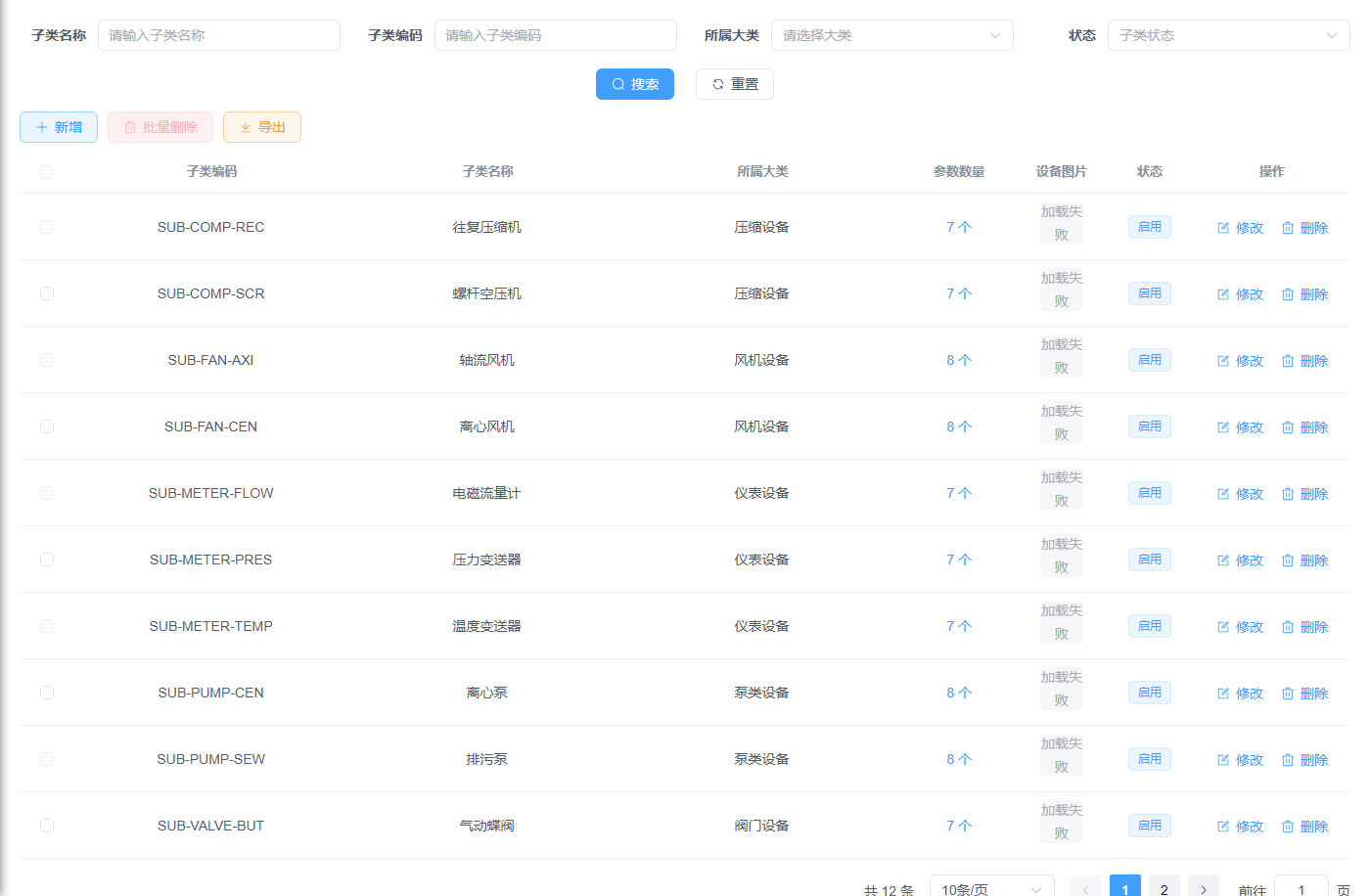
3.2 设备子类
设备子类是设备大类下的具体设备族别,例如「离心泵」「螺杆泵」「蝶阀」,是平台真正的「参数挂载节点」:上报参数清单挂在设备子类上,而非大类。设备在建档时选择所属子类,即自动继承该子类的全部参数,同类设备无需逐台重复配置。
| 字段 | 变量名 | 必填 | 说明与意图 |
|---|---|---|---|
| 子类编码 | subtypeCode | 是 | 全局唯一,编辑时置灰。作为子类的稳定标识。 |
| 子类名称 | subtypeName | 是 | 展示用名称,如「离心泵」。 |
| 所属大类 | categoryId | 是 | 下拉选择已启用的设备大类;子类必须归属到某个大类(多对一)。 |
| 状态 | status | 否(默认启用) | 0=启用 / 1=停用。 |
| 设备图片 | imageUrl | 否 | 设备示意图/照片,仅保留一张,重复上传覆盖;上传校验图片类型且 ≤5MB,列表可预览。 |
| 参数数量 | paramCount | 否 | 统计字段,显示该子类下已配置的参数数,点击可下钻查看参数清单。 |
| 备注 | remark | 否 | 补充说明。 |
- 用途:子类是「设备 ↔ 参数」的契约锚点——它决定了某类设备能上报哪些参数、可挂哪些报警规则、型号配件里能选哪些备件。
- 约束:子类编码全平台唯一;新增子类时会自动预置经纬度参数(LONGITUDE / LATITUDE),不可删除。
3.3 上报参数清单
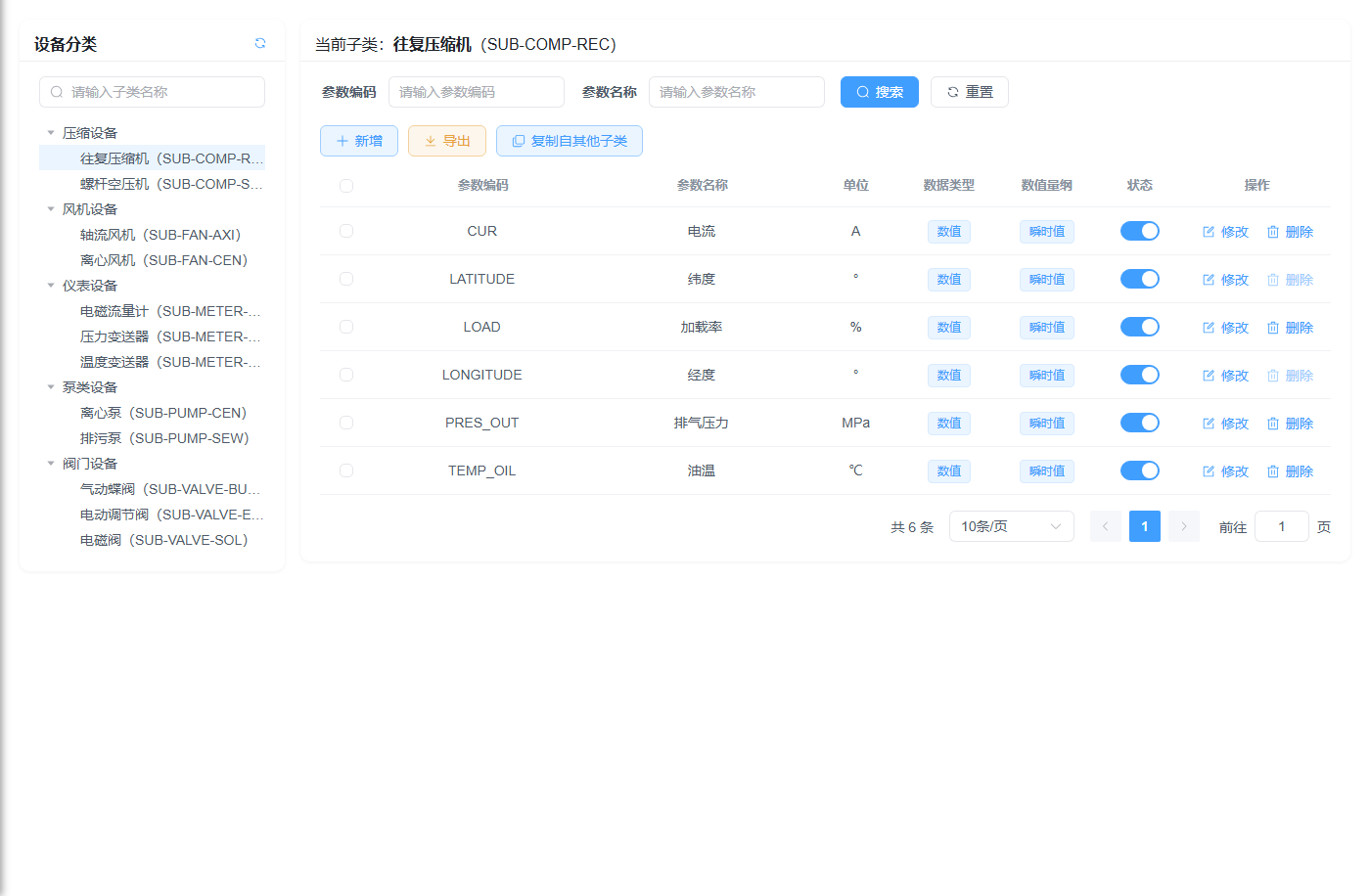
上报参数清单是挂在设备子类下的参数定义集合,约定「该类设备应当上报哪些数据」。它是平台与现场数据网关(MQTT → 边缘解析 → HTTP 上报)之间的接入契约:设备上报的每条数据,都以「设备所属子类的参数清单」为依据做合法性校验与落库。
参数清单在左侧「大类 → 子类」两级分类树中选择目标子类后维护。关键字段如下:
| 字段 | 变量名 | 必填 | 说明与意图 |
|---|---|---|---|
| 所属子类 | subtypeId | 是 | 参数挂载的设备子类;参数清单归属在子类而非大类(一对多)。 |
| 参数编码 | paramCode | 是 | 关键字段。同一子类内唯一,且必须与现场网关输出的 paramCode 完全一致——这是数据能否被识别、能否落库的核心匹配依据。编码在子类内唯一、不同子类之间可重复。 |
| 参数名称 | paramName | 是 | 展示用名称,如「进口压力」「轴承温度」。 |
| 单位 | unit | 否 | 量纲,如 ℃、MPa、mm/s、A、%、次,用于展示与报表。 |
| 数据类型 | dataType | 是 | number=数值 / bool=开关 / text=文本。决定前端如何展示与该值如何参与判定:数值参与阈值比较,开关展示为开/关,文本原样展示。 |
| 数值量纲 | valueType | 否(默认瞬时值) | 0=瞬时值 / 1=累计值。区别报警判定口径:瞬时值(如温度、压力)按「实时值」越限即报、恢复即关;累计值(如运行次数、压缩次数)按「增量」判定,恢复仅登记、需人工关闭。 |
| 状态 | status | 否(默认启用) | 0=启用 / 1=停用。停用后该参数不再参与上报匹配与校验(用开关切换,而非删除,便于留痕)。 |
字段意图小结:参数清单只界定「这台设备能上报什么」,并不标记是否报警——参数是否产生报警,完全取决于是否为它单独配置了报警规则(见第八章)。未配置规则的参数只做采集与展示,不参与报警判定。
- 校验依据:设备上报时,平台先按设备编码匹配台账(带出所属子类),再校验 paramCode 是否在该子类参数清单内;不在清单内的参数会被标记异常「参数不在该设备子类参数清单内」,不会入库。
- 预置参数:每个子类自动预置经纬度(LONGITUDE / LATITUDE),用于设备定位,不允许删除。
- 批量与复用:支持单条新增、批量新增、以及「从其他子类复制」——新增相似子类时直接复制其参数清单再微调;复制时同编码自动跳过、不覆盖。
- 设计价值:统一接入契约,使同类设备即插即用;以清单为唯一校验口径,保证网关输出与平台定义一致;便于跨子类扩展复用。
3.4 健康级别设置
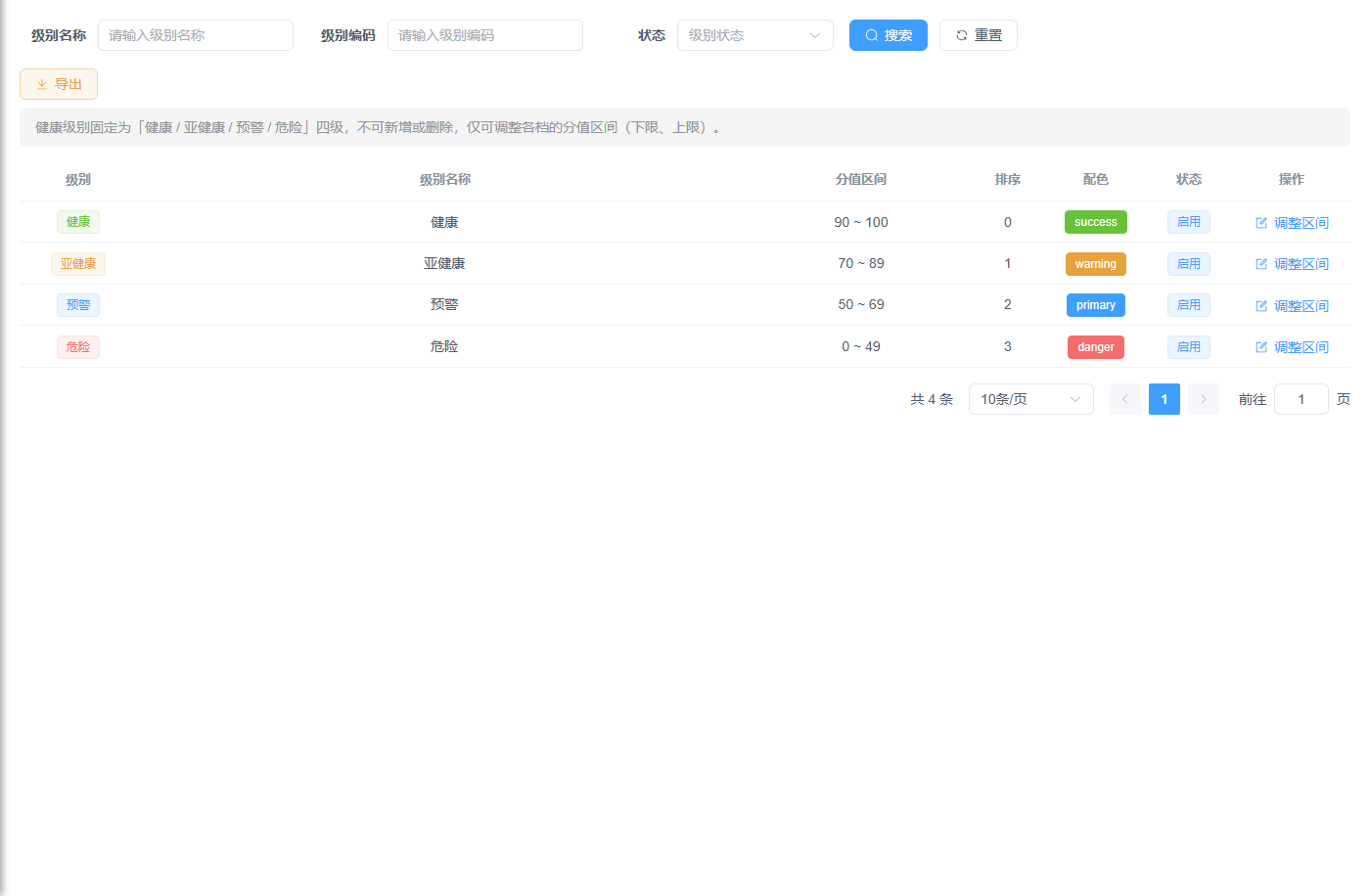
健康级别设置维护设备健康度的四档分级口径,固定为「健康 / 亚健康 / 预警 / 危险」四级,不可新增或删除,仅可调整每一档的分值区间。设备当前分值(默认满分 100)落入哪个区间,即判定为对应级别,并在列表、移动端、数据大屏上以对应配色着色。
| 字段 | 变量名 | 必填 | 说明与意图 |
|---|---|---|---|
| 级别编码 | levelCode | 是 | 0/1/2/3,固定四级不可增删。 |
| 级别名称 | levelName | 是 | 健康 / 亚健康 / 预警 / 危险。 |
| 分值下限 | minScore | 是 | 含;分值 ≥ minScore 落入本级别。 |
| 分值上限 | maxScore | 是 | 含;分值 ≤ maxScore 落入本级别;校验「下限不能大于上限」。 |
| 排序 | orderNum | 否 | 数值越小越靠前(界面只读)。 |
| 配色 | color | 否 | success / warning / primary / danger,对应各档标签与着色(界面只读「系统固定」)。 |
系统初始化默认区间如下(实际以本页面维护值为准):
| 级别 | 分值区间 | 配色 |
|---|---|---|
| 健康 | 90 ~ 100 | success(绿) |
| 亚健康 | 70 ~ 89 | warning(黄) |
| 预警 | 50 ~ 69 | primary(蓝) |
| 危险 | 0 ~ 49 | danger(红) |
- 分值来源:健康分初始满分默认 100(系统参数 device.health.initScore 可改)。分值由报警流程驱动——报警产生扣分、报警关闭加分;单次扣分幅度来自报警规则的「扣分值」;设备当前分值存于设备档案,每次变化写入健康度变化明细(扣分 / 加分)。
- 前后端一致:三档分级阈值(健康 ≥90 / 亚健康 ≥70 / 预警 ≥50)直接读取本表下发前端,避免前后端阈值写死不一致。
- 配置建议:四档不可增删,只能调区间;如需差异化风险力度,应通过报警规则的扣分值体现,而非改动级别本身。
四、客户与站点管理
4.1 客户管理
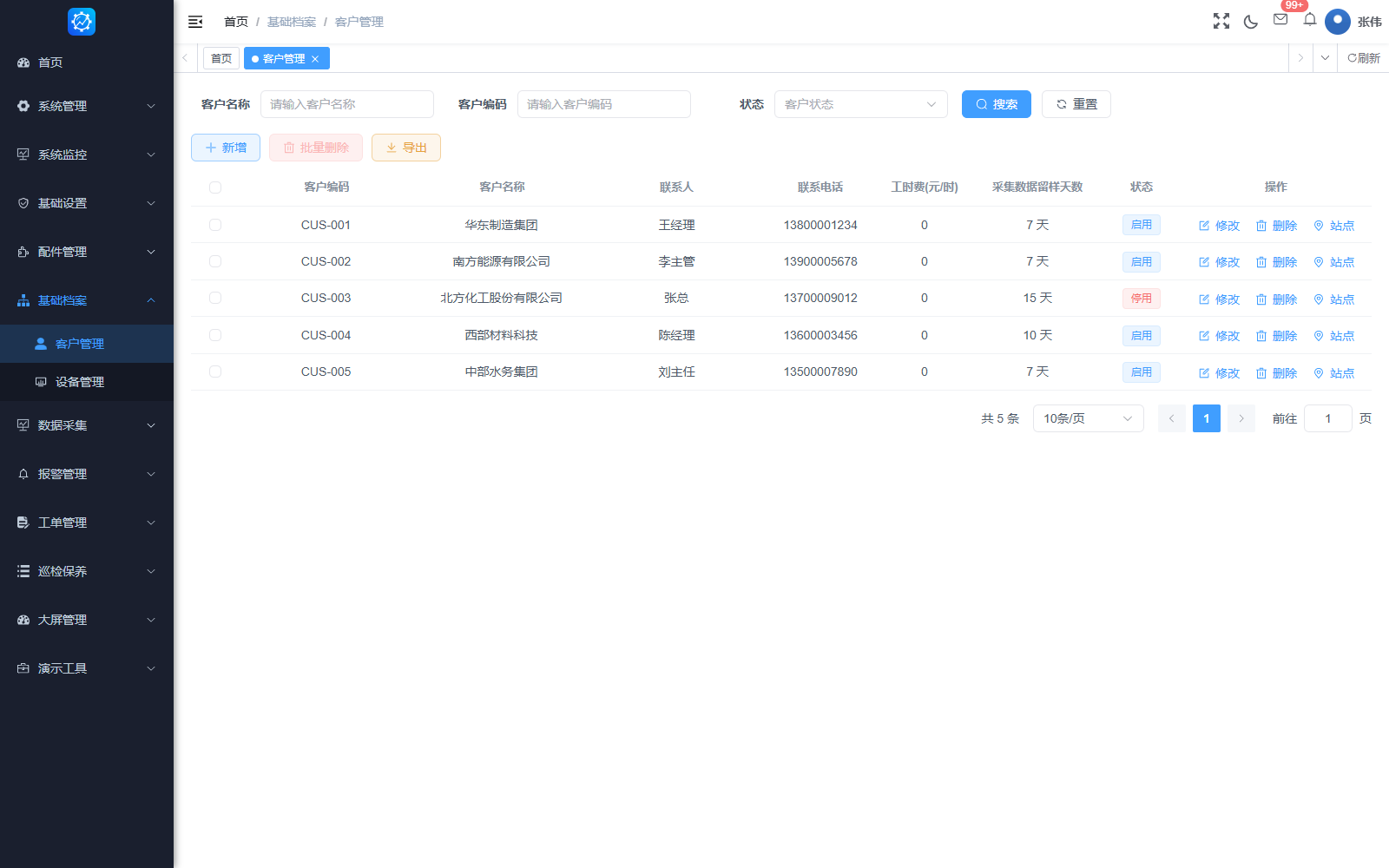
「基础档案 → 客户管理」维护平台服务的客户档案。客户编码全局唯一,客户名称、联系人、联系电话、工时费(元/时)、采集数据留样天数、状态等为档案主信息。新增客户时,系统可自动在组织机构「客户列表」下创建同名部门,并以客户编码作为登录账号,便于客户方自助登录查看。
- 新增:点击「新增」,填写客户编码、名称、联系人、电话、留样天数等信息后保存。
- 修改:点击行末「修改」调整档案;客户名称、编码变更会同步更新关联的部门与登录账号。
- 删除:点击「删除」执行逻辑删除(停用该客户及其登录账号,历史数据保留可追溯)。
- 导出:点击「导出」将当前查询结果导出为 Excel。
- 站点:点击行末「站点」维护该客户下的站点(见 4.2)。
4.2 站点维护
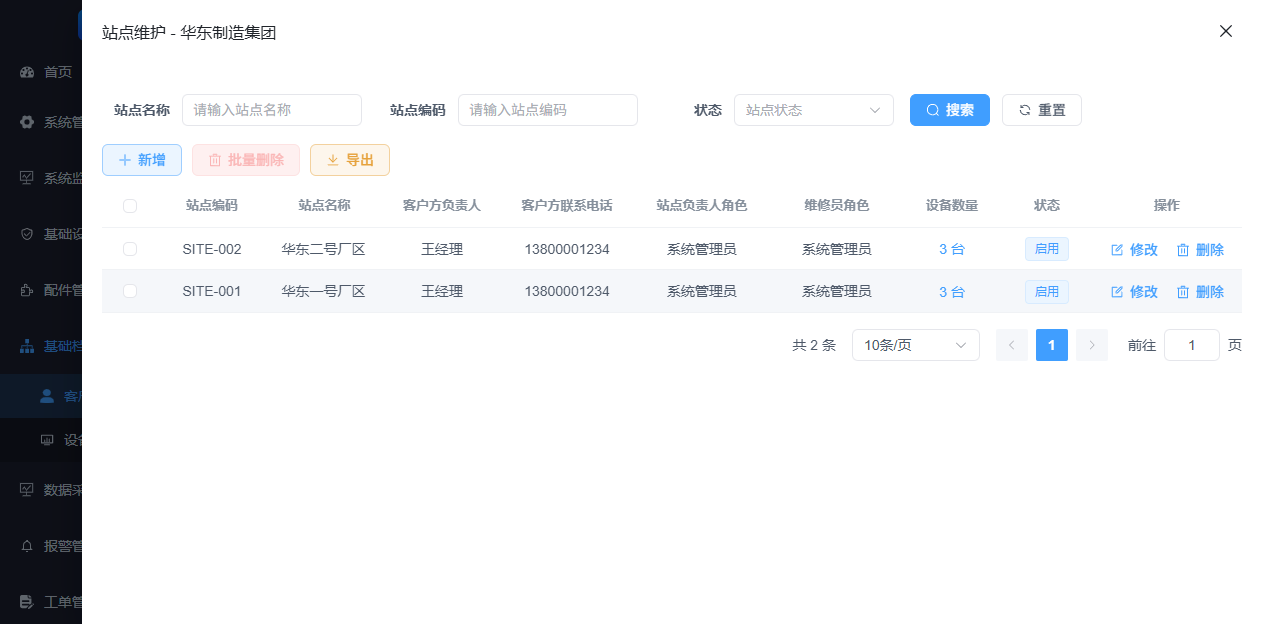
站点隶属于客户,是设备安装与责任人绑定的最小单元。在客户管理列表中点击某客户的「站点」按钮,右侧滑出「站点维护」抽屉。每个站点可绑定「站点负责人角色」与「维修员角色」,报警与工单将按此角色精准推送与派单;同时显示该站点下的设备数量。
- 在客户管理列表定位目标客户,点击行末「站点」按钮。
- 在抽屉中点击「新增」,填写站点编码、名称、客户方负责人与电话。
- 选择「站点负责人角色」与「维修员角色」,用于报警通知与工单派单。
- 保存后可在列表中查看该站点的设备数量与状态,支持修改、删除与导出。
五、设备管理
5.1 设备列表
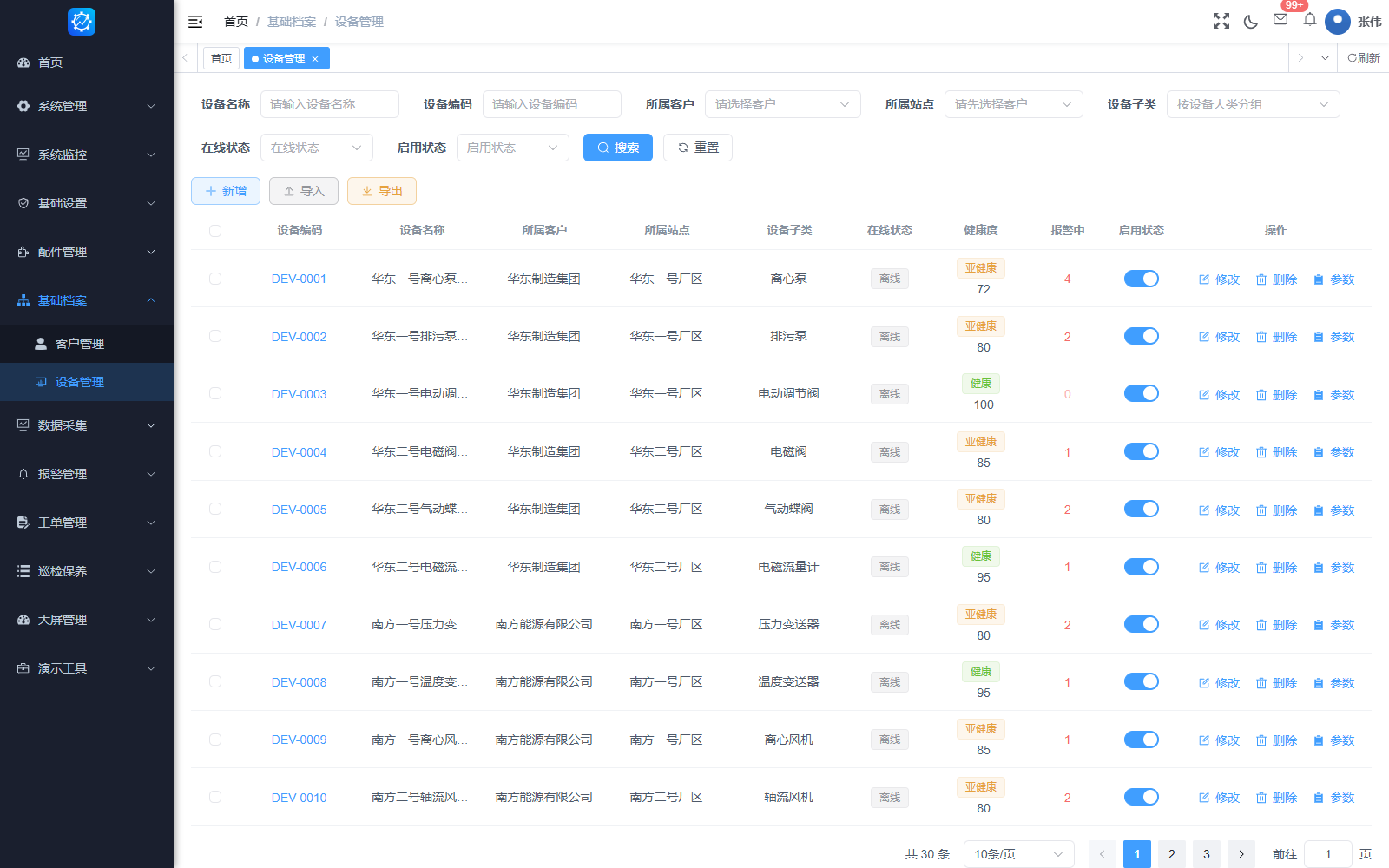
「基础档案 → 设备管理」维护已接入平台的设备台账。设备隶属于站点,并归属某一设备子类(子类决定其可上报的参数与报警规则)。列表展示设备编码、名称、所属站点、子类、在线状态、健康度、最近上报时间等信息。
- 新增:选择所属站点与设备子类,填写设备编码(全局唯一)、名称、安装位置等后保存。
- 启停与在线状态:设备「启用/停用」控制是否参与采集与报警;「在线/离线」由最近上报时间自动判定。
- 健康度:由报警扣分与恢复情况动态计算(满分默认 100),落入健康/亚健康/预警/危险四档。
- 查询与导出:支持按设备编码、名称、站点、子类、在线状态筛选并导出。
六、配件管理
「配件管理」为一级菜单,包含「配件分类」「配件目录」「型号配件」三个页面,用于维护全局备件库,并把配件按设备型号挂接成可用清单。工单提交处理结果与保养登记配件时,都从这里选择配件并自动带入单价。
6.1 配件分类
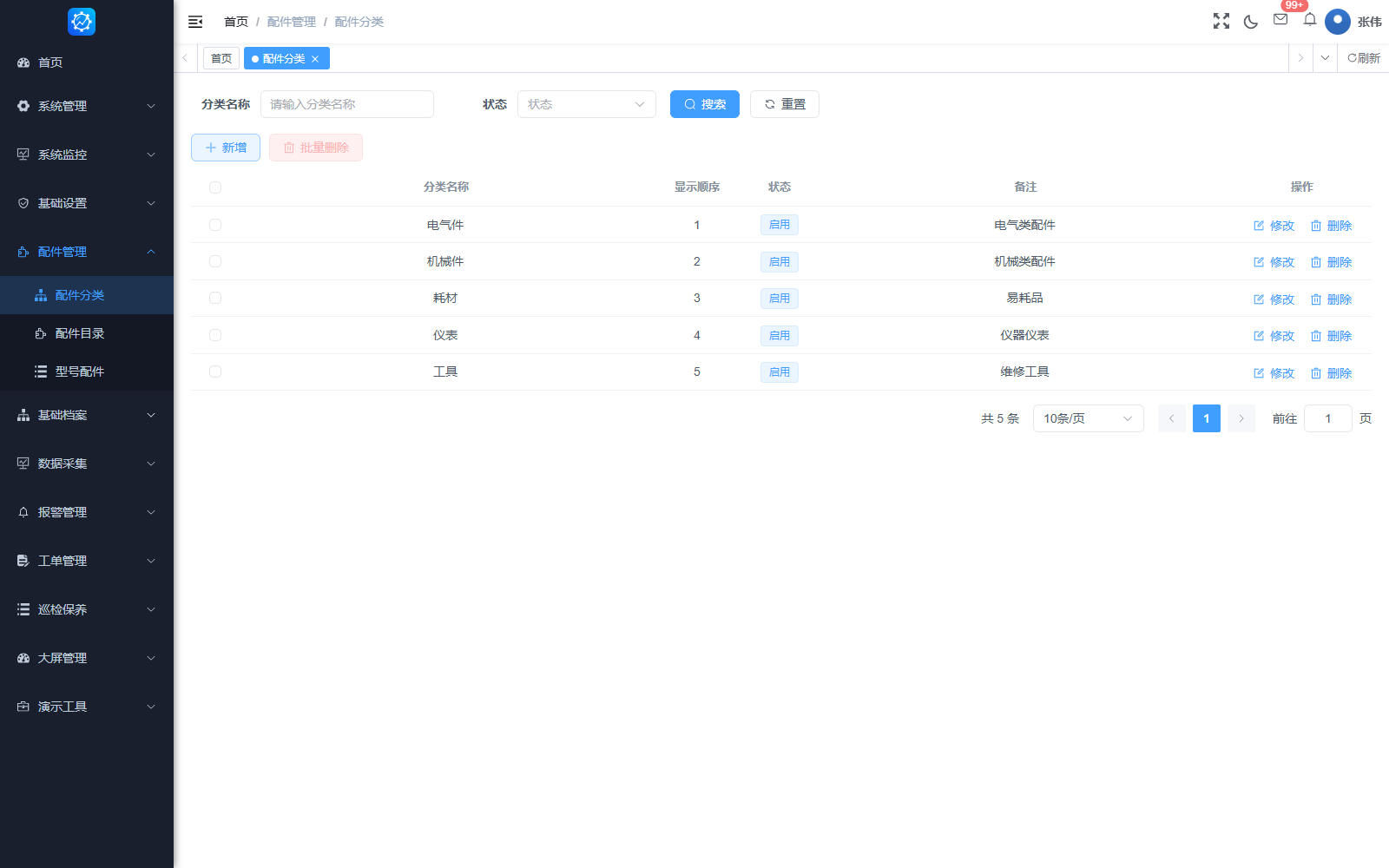
维护配件的分类(如电气件 / 机械件 / 耗材 / 仪表 / 工具),分类既用于配件目录的归类,也作为「型号配件」页的分类页签。列表展示分类名称、显示顺序、状态与备注,支持按名称与状态查询。
- 新增 / 修改:分类名称必填,另可设置显示顺序、状态(启用 / 停用)与备注。
- 删除:分类下已挂配件时拒绝删除,提示「分类【x】下已存在 N 个配件,不允许删除」,需先调整该分类下的配件。
6.2 配件目录
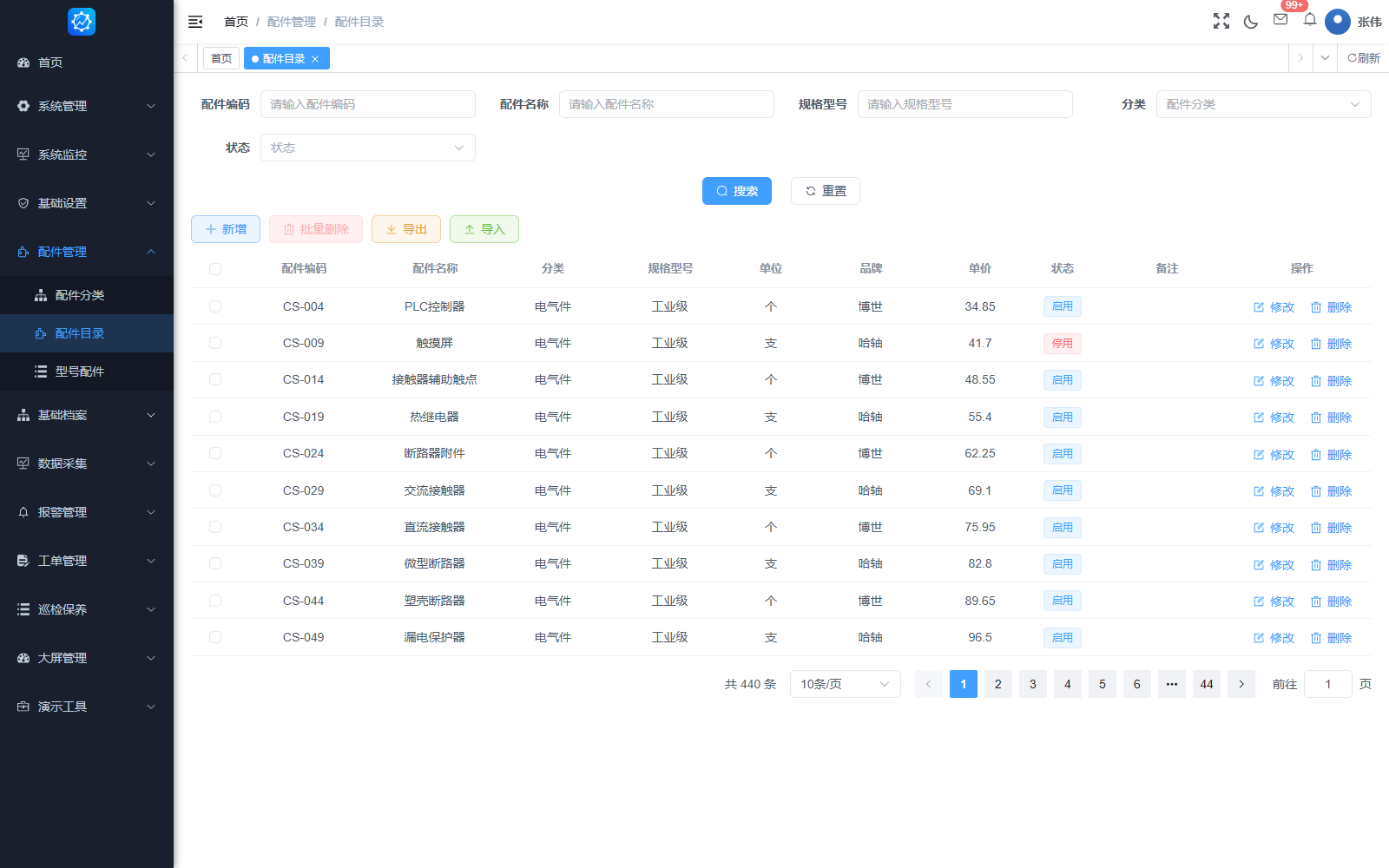
全局备件库,列表展示配件编码、名称、分类、规格型号、单位、品牌、单价、状态与备注,支持按配件编码、名称、规格型号、分类与状态查询。
- 新增 / 修改:配件编码必填且全库唯一(重复时提示「配件编码[xxx]已存在」),配件名称与配件分类必填,规格型号 / 单位 / 品牌 / 单价选填,单价不得小于 0。
- 导入 / 导出:可按「配件导入模板」批量导入,分类按名称匹配、编码重复的记录跳过不覆盖;导出按当前查询条件输出 Excel。
- 删除:支持单条与批量删除;历史工单与保养记录保留处理时的配件名称、规格、单位与单价快照,不受目录调整影响。
6.3 型号配件
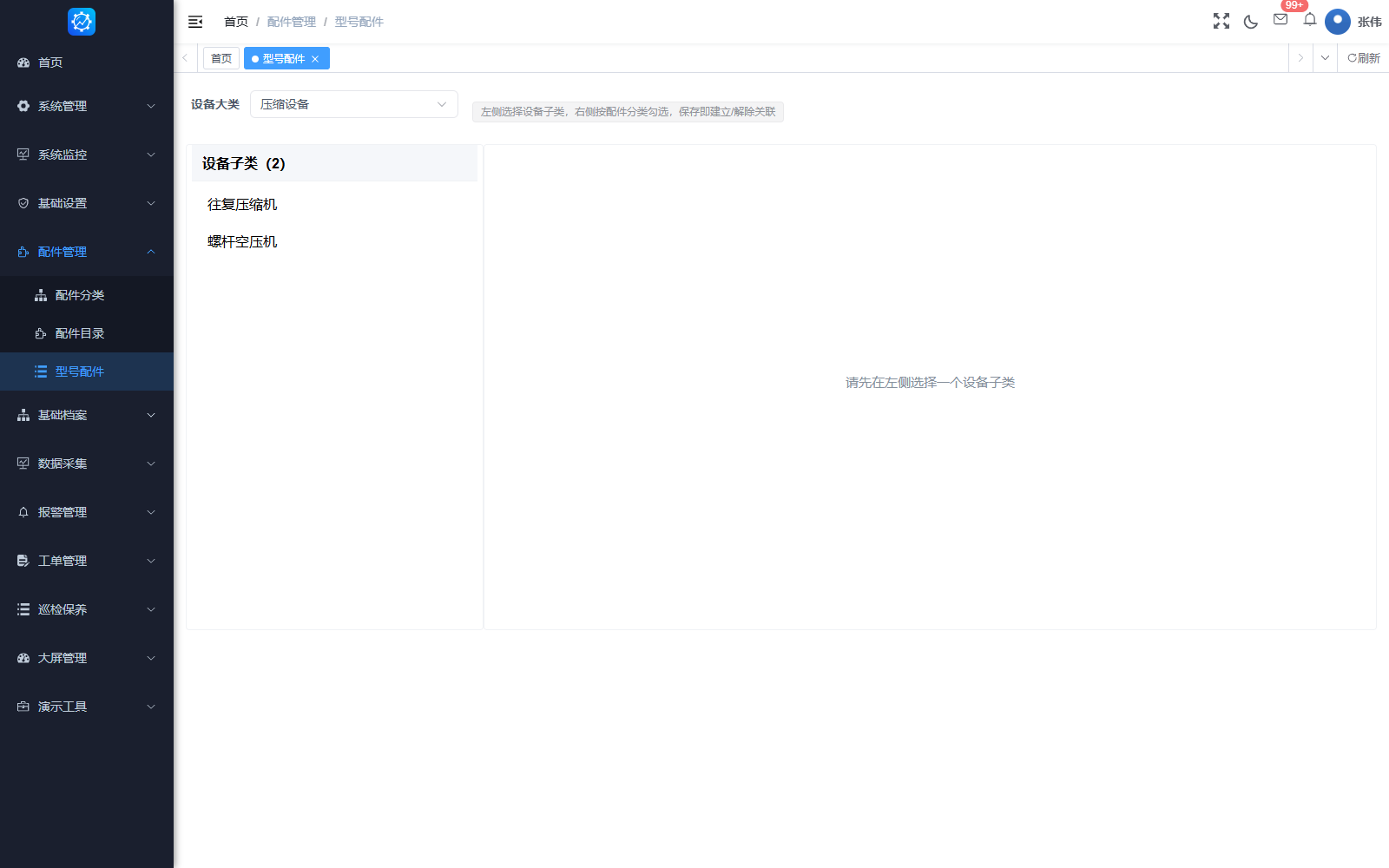
把配件按设备型号(子类)挂接成「可用清单」:左侧选择设备大类下的具体子类,右侧按配件分类勾选该型号可用配件,点击「保存关联」生效。保存为全量覆盖,取消勾选即解除关联。
- 分类页签:每个分类显示「本类已选 N」,可「全选本类」「清空本类」快速勾选;页面头部实时显示「已选配件:N」。
- 切换型号:存在未保存修改时提示「当前型号有未保存的改动,切换将丢失修改,是否继续?」。
- 用途:绑定后,PC 端工单「提交结果」与保养登记的选配件列表按设备型号过滤,移动端任务填报同样按型号取可用配件,避免跨型号误选。
七、数据采集
7.1 采集数据查询
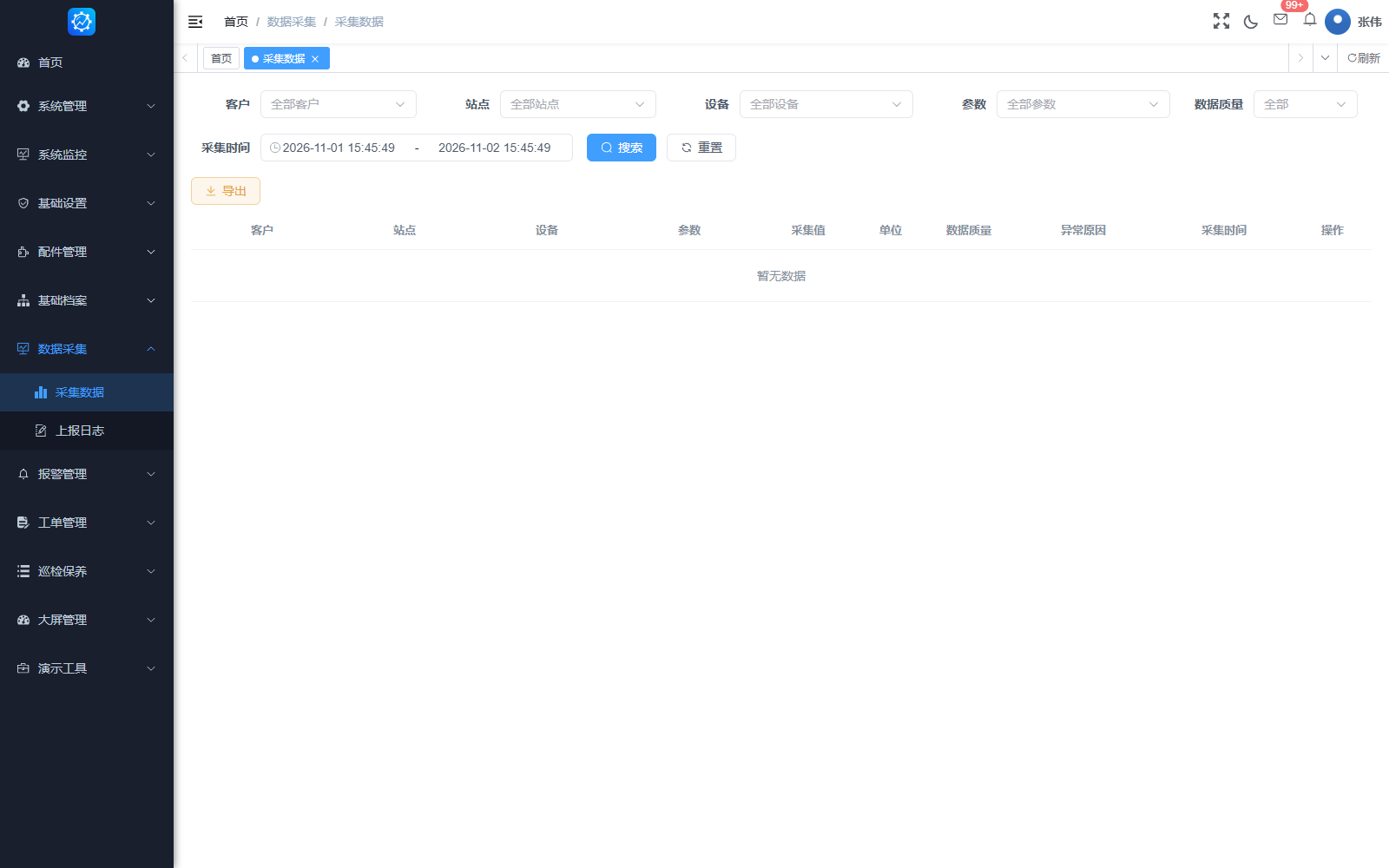
「数据采集 → 采集数据」用于查询设备上报的历史测点数据。数据按「设备 + 参数 + 采集时间」幂等去重入库,支持按设备、参数、时间范围、数据质量等条件筛选。数值型参数展示采集值,开关/枚举型参数展示文本值;异常数据不丢弃,而是标记数据质量与异常原因。
- 选择设备与参数(或直接输入设备编码)及时间范围。
- 点击「搜索」查看结果,必要时切换分页查看更早数据。
- 关注「数据质量」列:标记为异常的行会附带异常原因,便于排查。
- 可点击「导出」将查询结果导出,用于离线分析。
7.2 上报日志
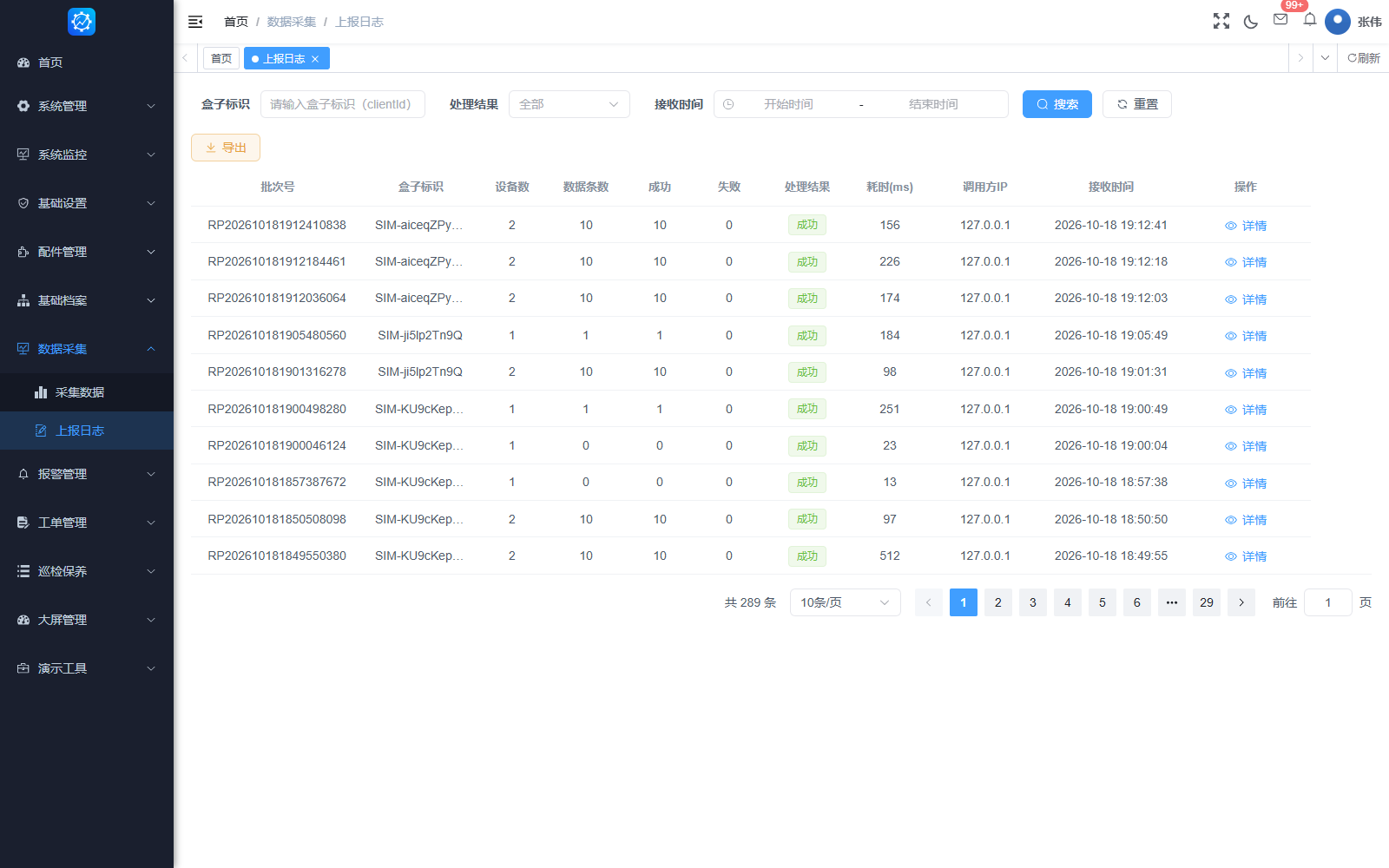
「数据采集 → 上报日志」记录数据网关(盒子)每一次上报的批次情况,包括批次号、盒子标识、设备数、数据条数、成功/失败条数、处理结果、耗时与调用方 IP,是排查「设备为什么没数据」的首要入口。
- 处理结果为「成功 / 部分成功 / 失败」,失败批次会保留原始报文与逐条错误明细。
- 按批次号、盒子标识、处理结果、接收时间筛选定位问题批次。
- 若某设备长期无数据,先在此确认其盒子是否正常上报、是否因参数或鉴权失败被拒。
八、报警管理
8.1 报警规则
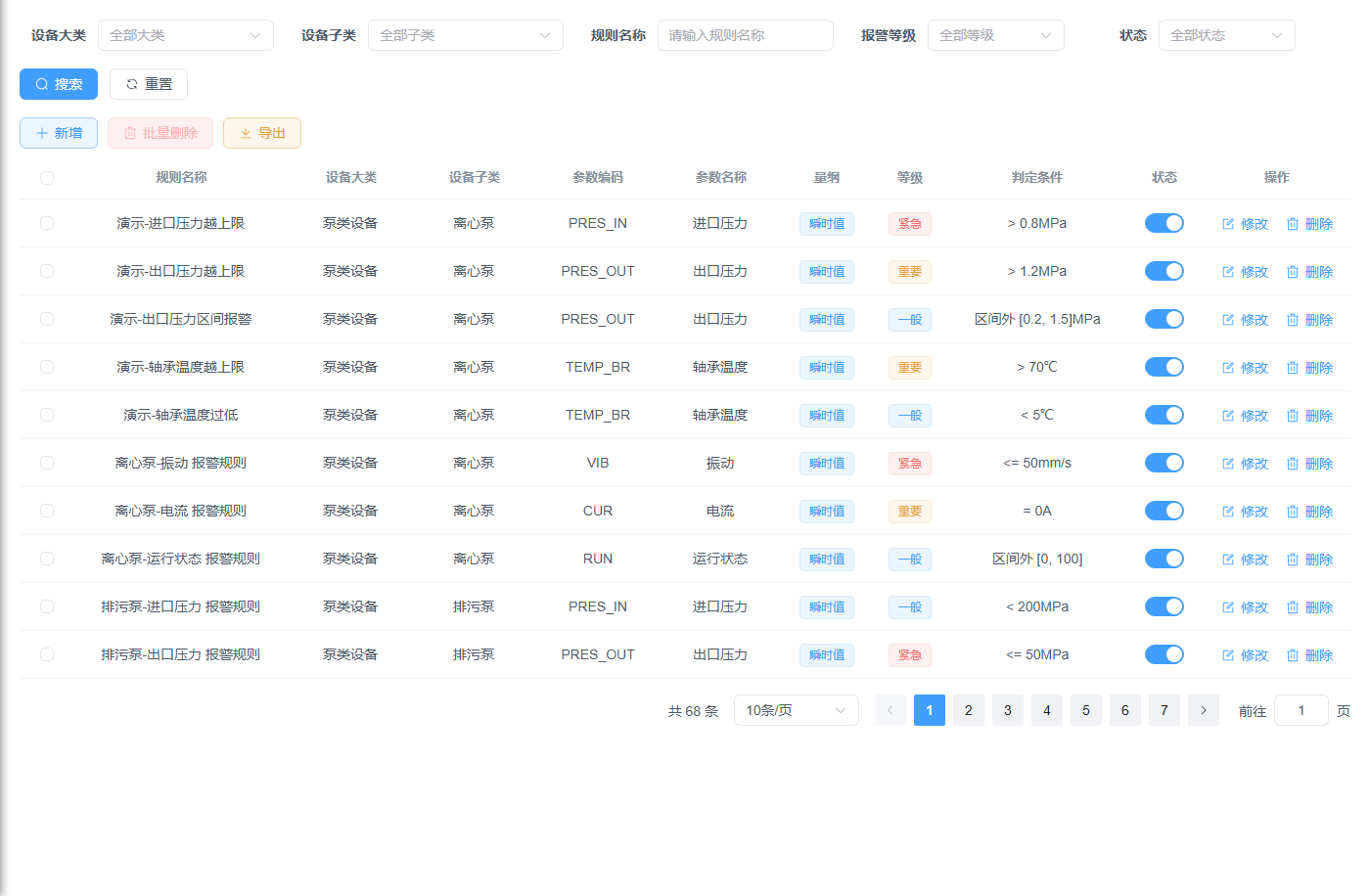
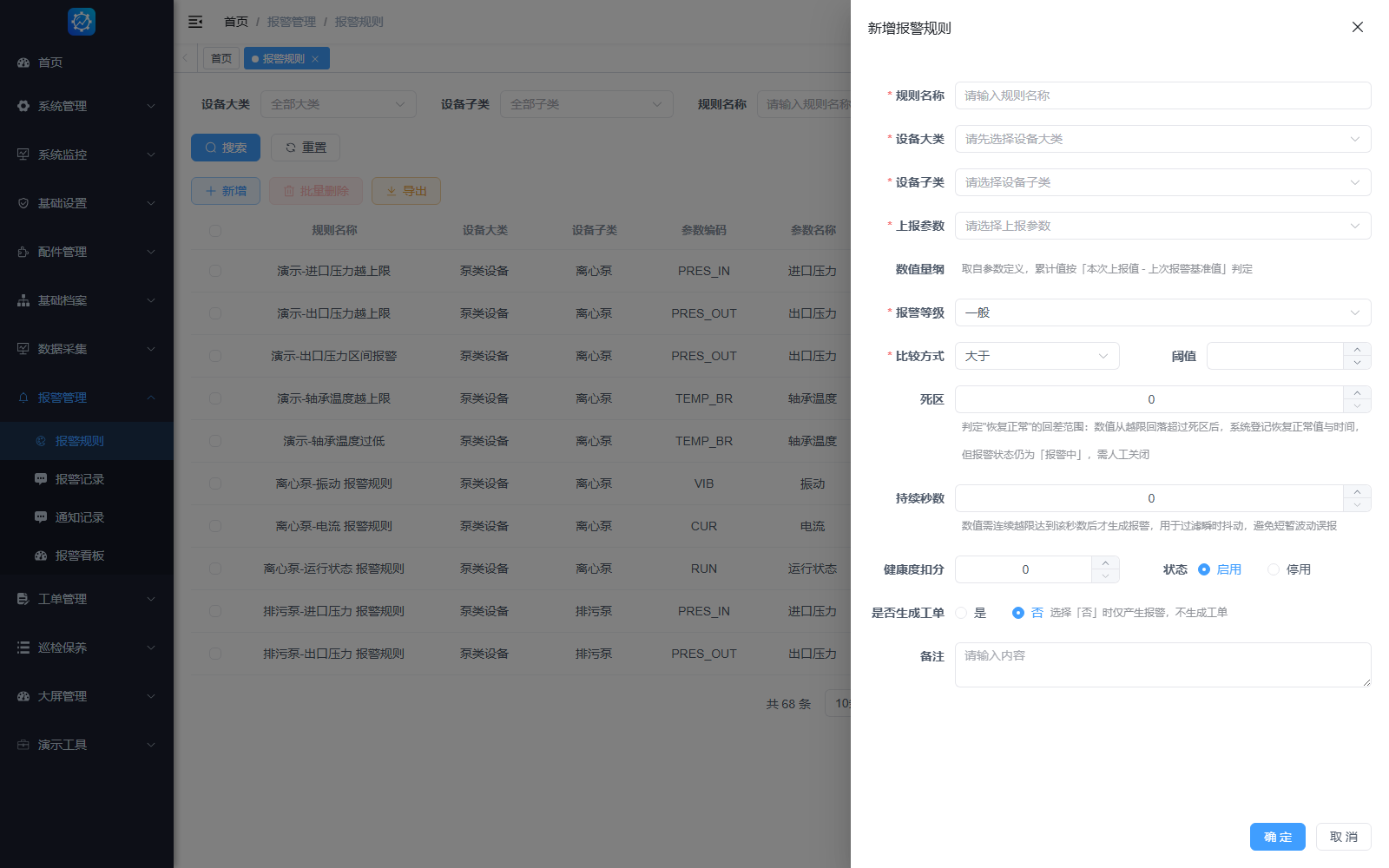
「报警管理 → 报警规则」配置各设备子类下参数的报警阈值与等级。规则支持瞬时值(越限即报、恢复即关)与累计值(越限报警、恢复仅登记、需人工关闭)两类判定方式,并可设置报警等级(紧急/重要/一般)与健康度扣分值。
- 新增规则:选择设备子类与参数,设置比较方式、阈值、报警等级、扣分值。
- 启停:规则可单独启用或停用,停用后不再参与判定。
- 修改/删除/导出:与其他列表一致,按权限提供。
除阈值外,新增 / 修改规则时还有两个直接影响报警质量的可选字段——死区与持续秒数。它们不改变「是否越限」的判断,而是分别控制什么时候算恢复正常与什么时候才开始报警,用来抑制阈值附近抖动与瞬时尖峰造成的误报刷屏:
| 字段 | 单位 | 默认值 | 用途说明 |
|---|---|---|---|
| 死区(回差) | 与参数同量纲 | 0 | 定义「恢复正常」的回差范围,避免数值在阈值附近来回穿越导致报警反复触发 / 关闭。以规则「进口压力 > 0.8MPa、死区 0.05」为例:压力升至 0.8 以上产生报警后,须回落到 0.8 − 0.05 = 0.75MPa 及以下才算恢复——瞬时值参数由判定引擎自动关闭报警;累计值参数仅登记恢复正常值与时间、状态保持「报警中」,仍需人工关闭。死区为 0 表示回落到阈值以内即恢复。 |
| 持续秒数 | 秒 | 0(立即) | 连续越限达到该时长后才真正生成报警,用于过滤瞬时波动与毛刺。以规则「出口压力 > 1.2MPa、持续秒数 30」为例:压力须连续 30 秒高于 1.2MPa 才产生报警,若几秒内即回落则不会报警;设为 0 表示一旦越限立即报警。它只延迟报警的开始时机,不影响恢复判定(恢复仍按死区与数值量纲口径执行)。 |
配置建议:对压力、振动、温度等易抖动信号,建议两者配合使用(如死区取量程的 1%~5%、持续秒数取 10~60 秒);对开关量状态或确需秒级响应的参数,可将持续秒数保持为 0。持续秒数过长会延迟报警响应,过短则失去防抖意义。
8.2 报警记录与处置
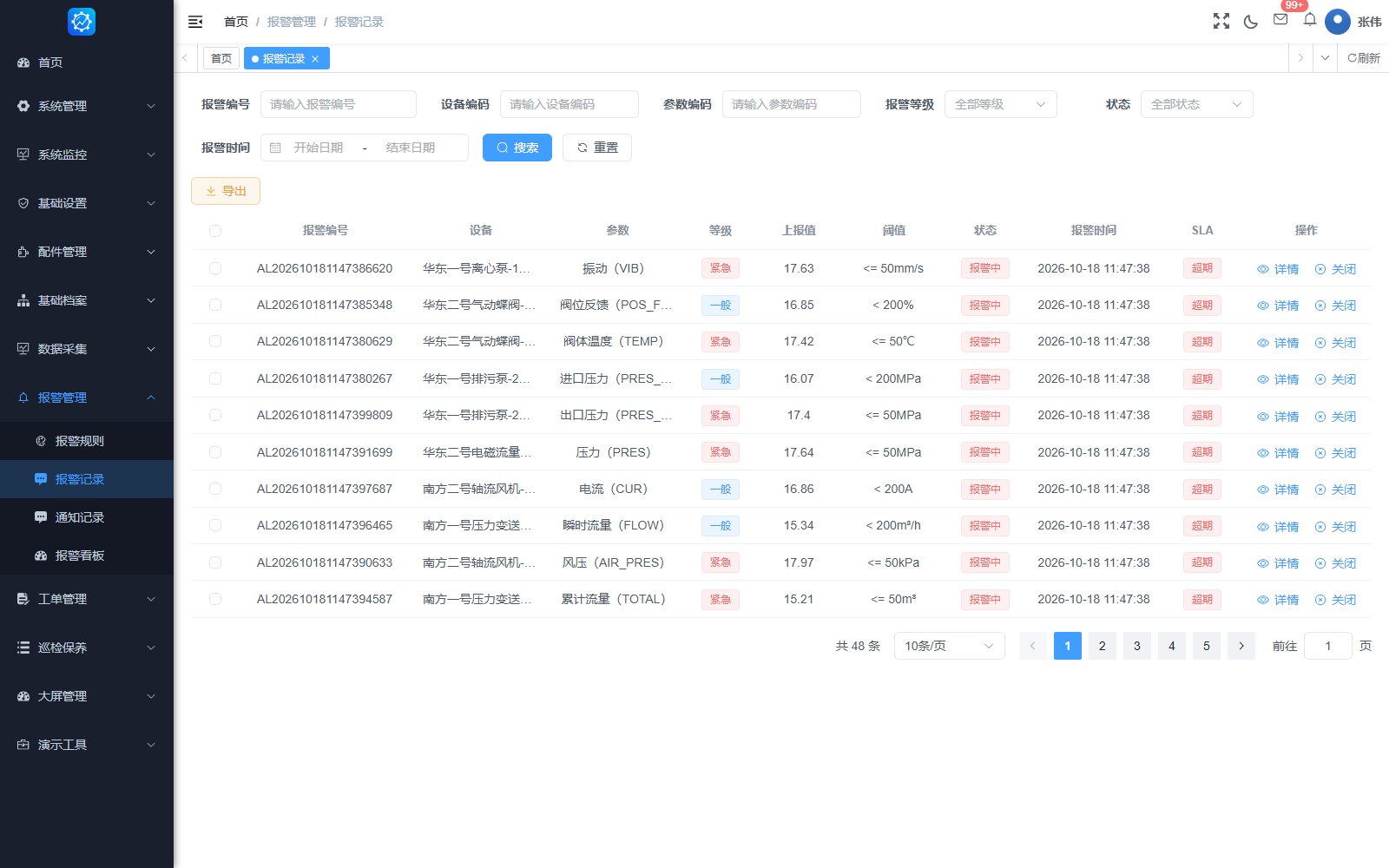
「报警管理 → 报警记录」汇总设备产生的全部报警。报警产生时系统会按站点负责人/维修员角色写入站内信并推送企业微信(需在配置中启用),同时经 WebSocket 实时推送到前端。值班人员在列表中确认、查看详情并对报警进行关闭处置。
- 按设备、报警等级、状态、时间范围筛选报警。
- 点击行查看报警详情(包含参数、上报值、阈值、发生时间等)。
- 对需要人工关闭的报警(如累计值报警)填写处理说明后关闭。
- 处置结果可联动生成工单,进入工单流程跟踪。
- 状态为「报警中」且超过系统参数 alarm.sla.minutes(默认 30 分钟)未处理的报警,状态列标记 超期 红标,仅作提示,不改变报警状态。
8.3 通知记录
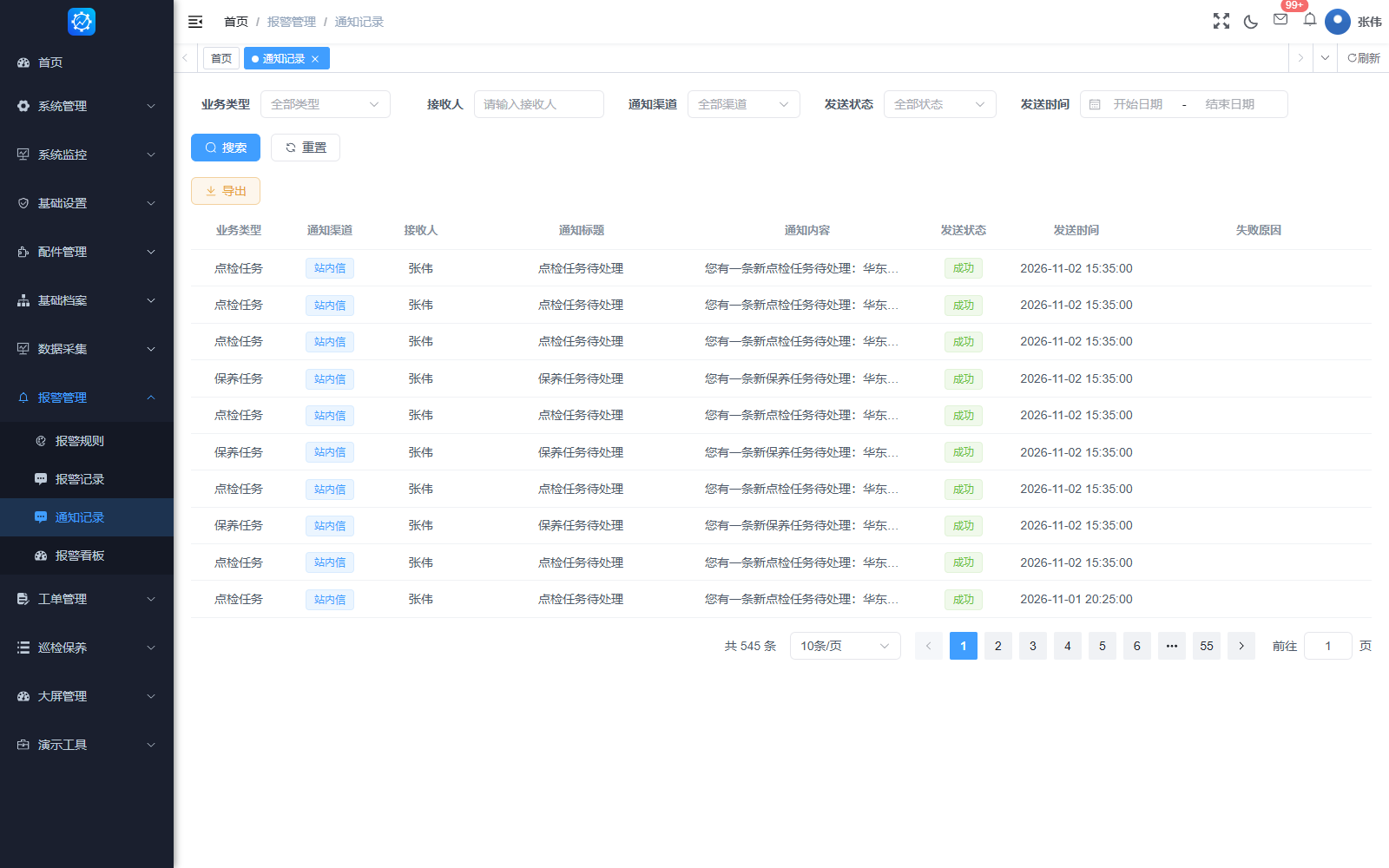
「报警管理 → 通知记录」记录平台各类业务(报警 / 工单 / 点检 / 保养)经站内信、企业微信等渠道发出的通知,包含业务类型、接收人、标题、内容、发送状态与已读状态;通知为独立内容记录,不挂接业务编号。企业微信推送按接收人企业微信账号并行发送。
- 按业务类型、接收人、通知渠道、发送状态、已读状态、时间范围筛选。
- 发送状态为「成功 / 失败 / 待发送」,可据此判断通知链路是否正常。
- 支持导出,便于统计通知到达情况。
8.5 报警看板
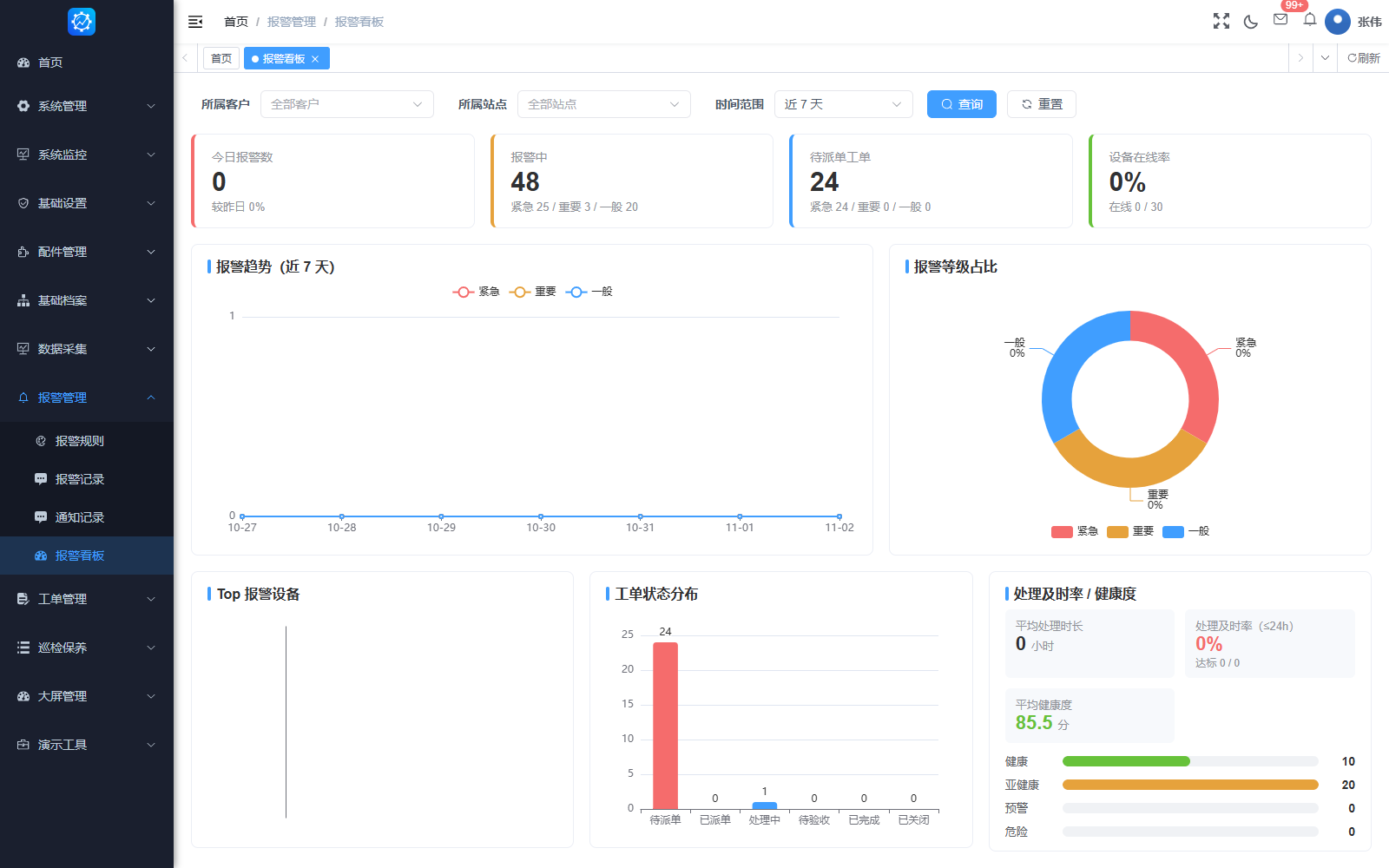
报警看板以可视化卡片 / 图表汇总当前告警概览、按站点 / 设备 / 类型分布、近 24 小时趋势等,便于值班人员快速掌握全局报警态势。
九、工单管理
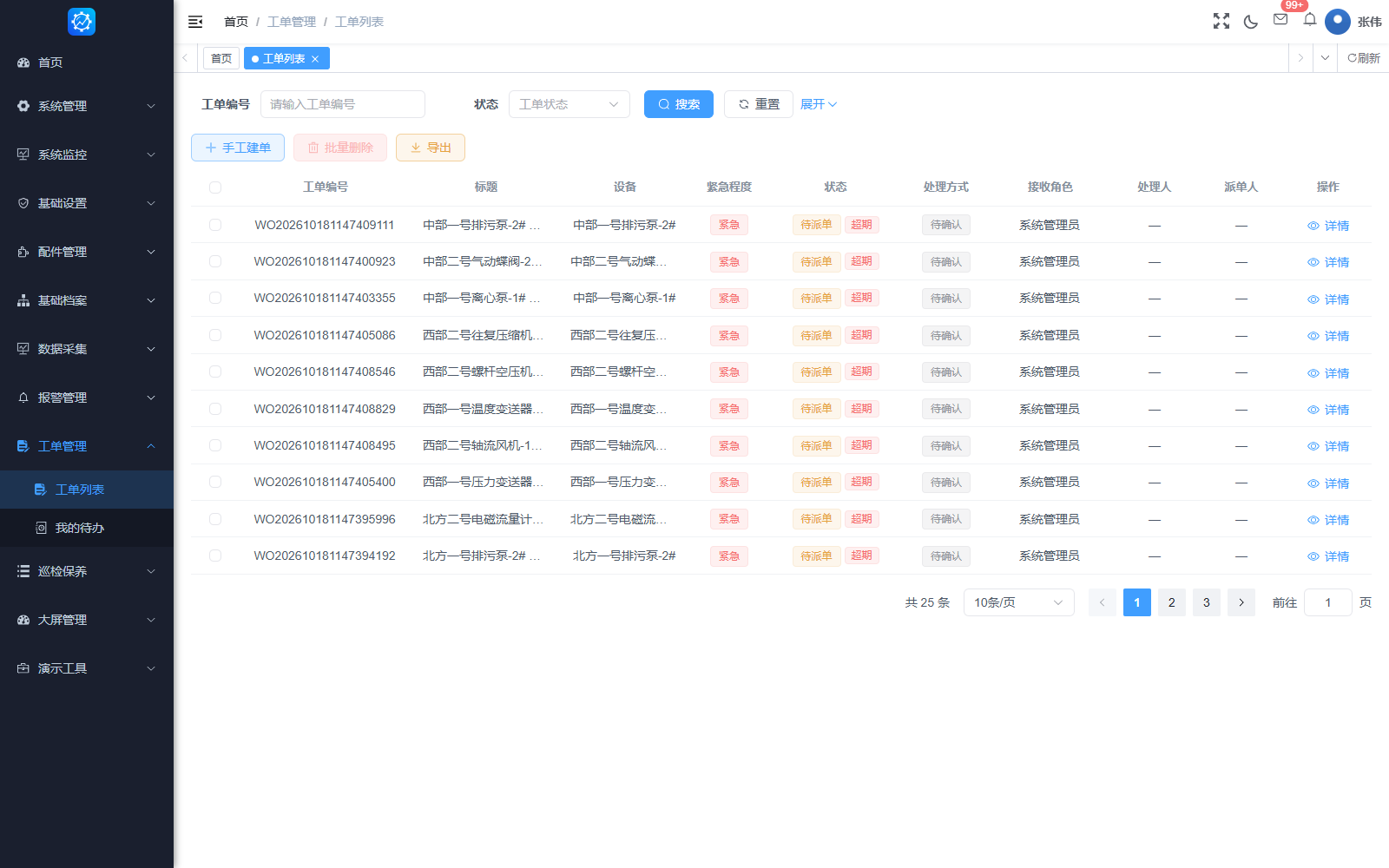
9.1 工单列表
「工单管理 → 工单列表」管理报警自动开单与手工创建的运维工单。工单记录来源、关联报警、客户/站点/设备、紧急程度、处理人与处理结果等,完整承载「派单 → 接单 → 处理 → 验收 → 关闭」的闭环。
- 派单:为待派单工单指定处理人(维修员)。
- 接单/处理:处理人接单后填写报警原因与处理方式(保养/维修),提交处理结果。
- 验收:按「谁派单、谁验收」原则由派单人验收。
- 关闭:验收通过后归档关闭;可记录工时与费用。
- SLA 超期提示:工单创建超过 workorder.sla.hours(默认 24 小时)且未完成、未关闭的,状态列标记 超期 红标;已完成、已关闭的工单不再标记,仅提示、不自动改派。
9.2 我的待办
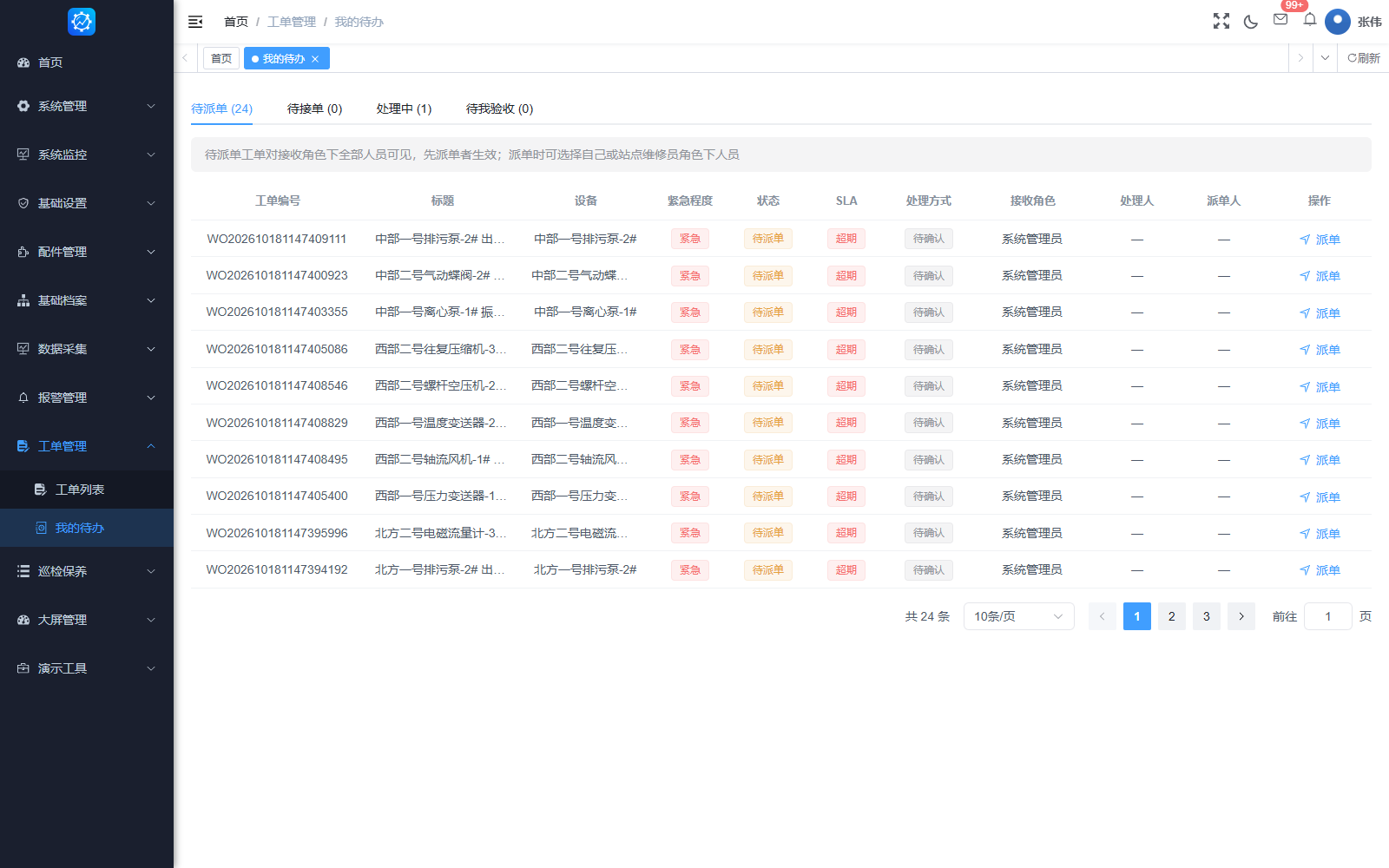
「工单管理 → 我的待办」集中展示当前登录人需要处理的工单与任务(待派单、待接单、待处理、待验收等),是维修员与值班人员的每日工作入口。列表含 SLA 列,超期工单标记 超期 红标,便于按紧急程度优先处理。
9.3 工单状态说明
| 状态 | 含义 | 操作要点 |
|---|---|---|
| 待派单 | 工单已创建,等待指派处理人 | 报警自动开单后默认此状态,需及时派单 |
| 已派单 | 已指定处理人 | 处理人可在「我的待办」中接单 |
| 处理中 | 处理人已接单,正在处理 | 处理完成后提交处理结果 |
| 待验收 | 处理人已提交结果 | 由派单人验收 |
| 已完成 | 验收通过 | 记录验收人与完成时间 |
| 已关闭 | 工单归档 | 流程结束,可追溯 |
十、巡检与保养
「巡检保养」把日常点检与定期保养标准化:先建模板,再按模板建计划,系统按计划自动生成任务并派发执行。点检与保养均支持自定义检查项、任务项快照、附件留存与验收闭环。
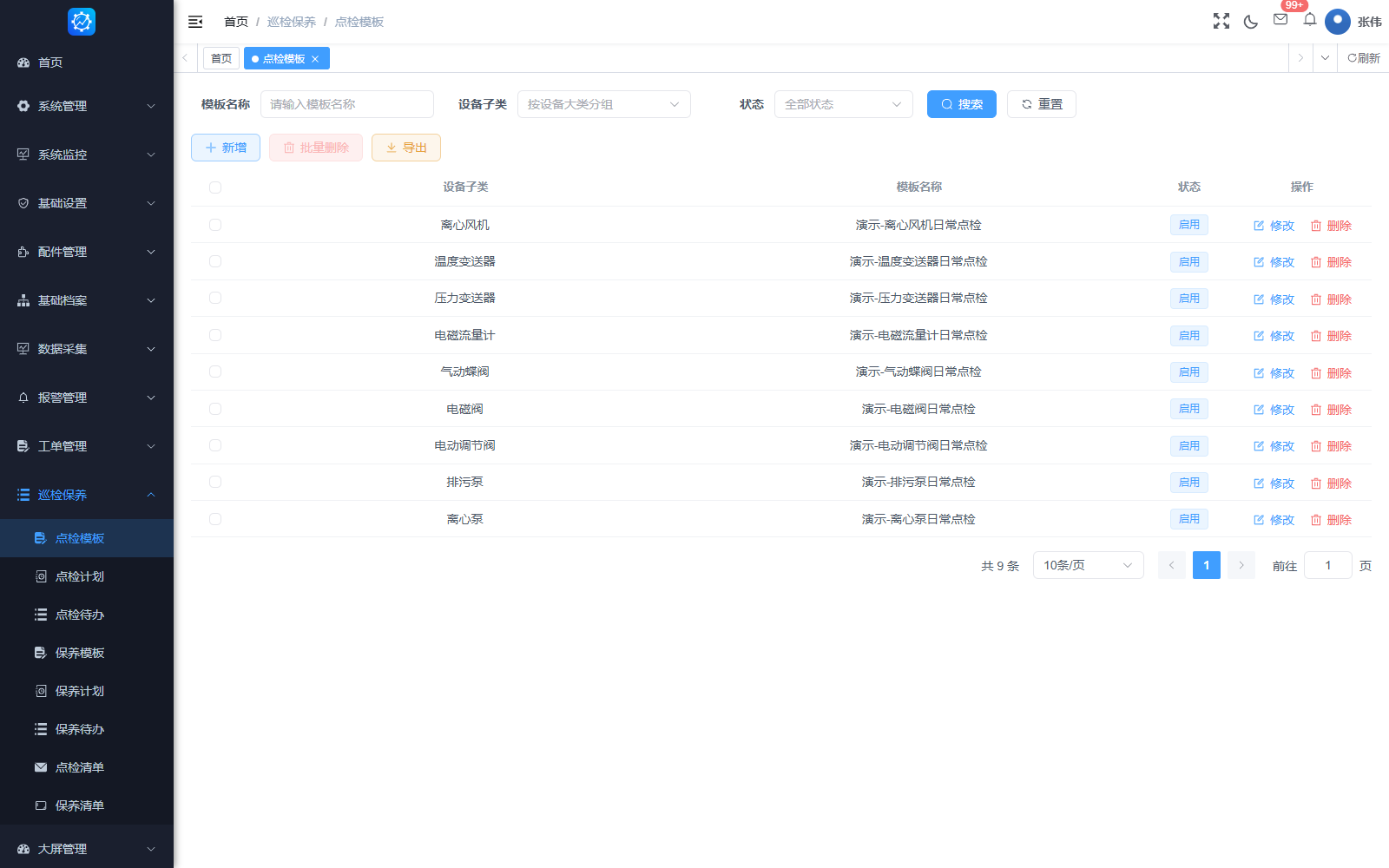
10.1 点检模板
点检模板按设备子类定义「每次点检要检查哪些项、如何判定」。一个子类可维护多套模板,模板项决定任务生成时的检查清单。
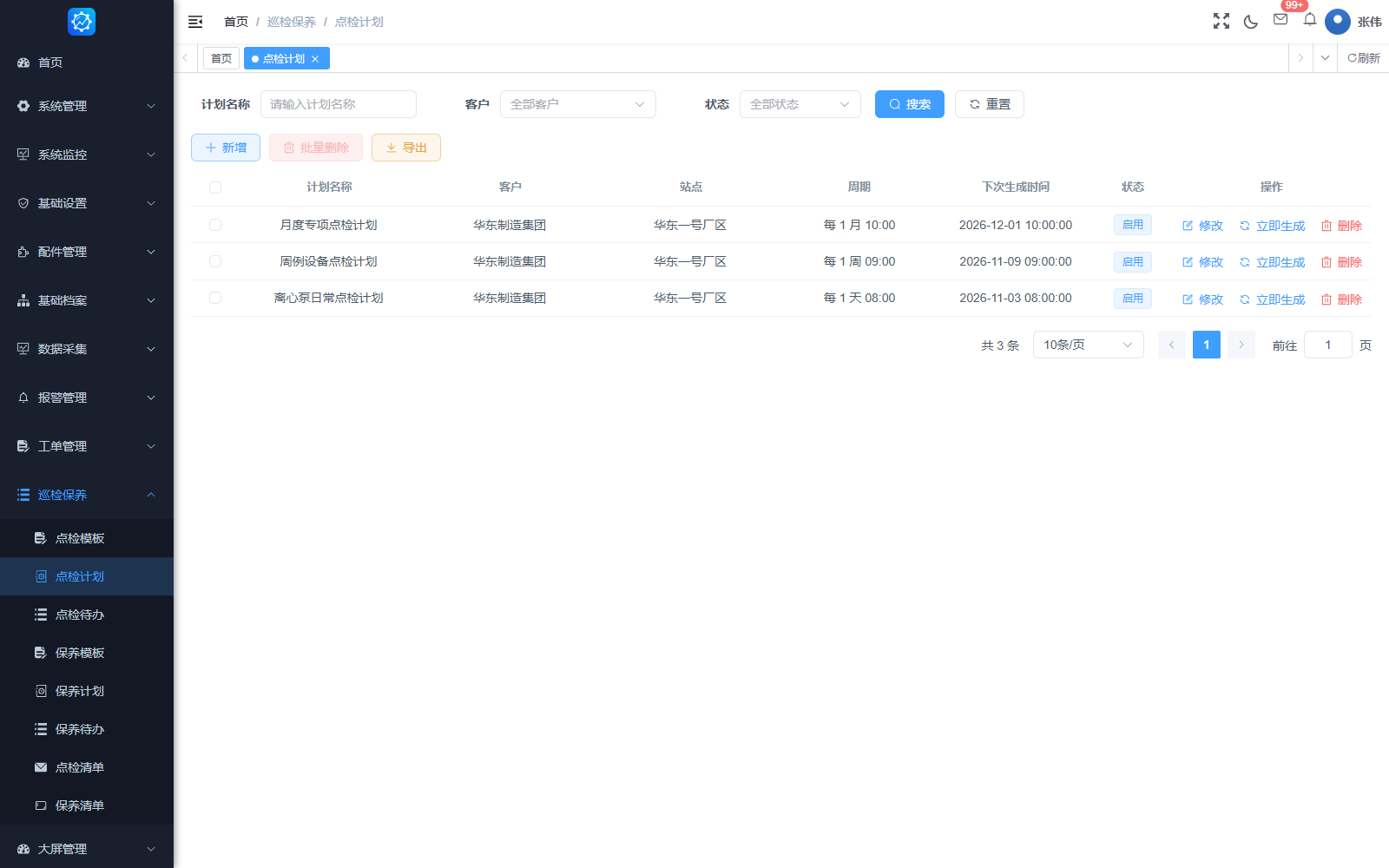
10.2 点检计划
点检计划绑定设备与模板,并按周期(如每日/每周)设定执行时间。系统定时扫描到期计划自动生成点检任务;也可在计划上「立即生成」手动触发。
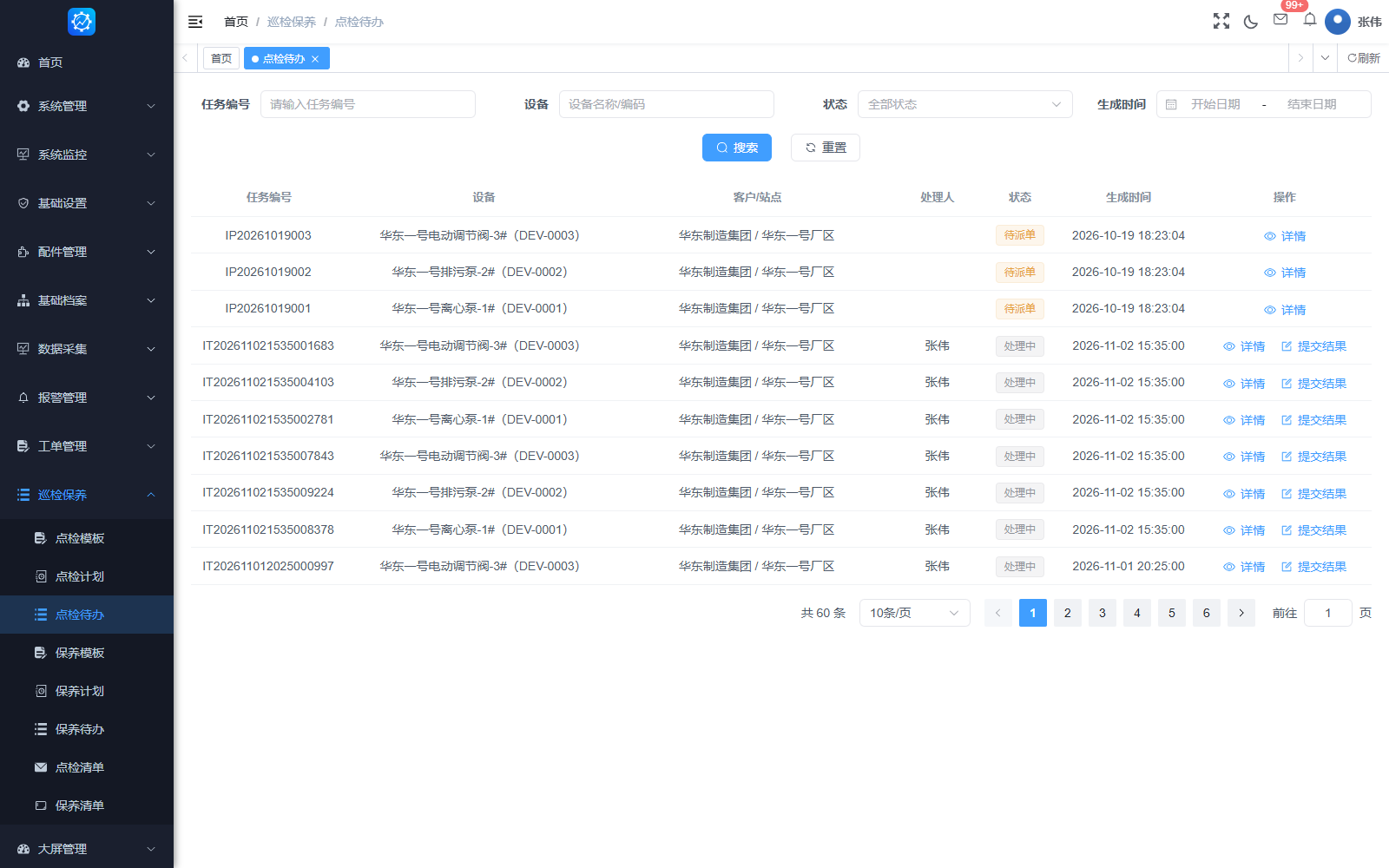
10.3 点检任务
点检任务由计划自动生成,照抄模板项作为任务项快照。执行人接单后逐项填写检查结果,可上传现场图片,提交后进入验收。
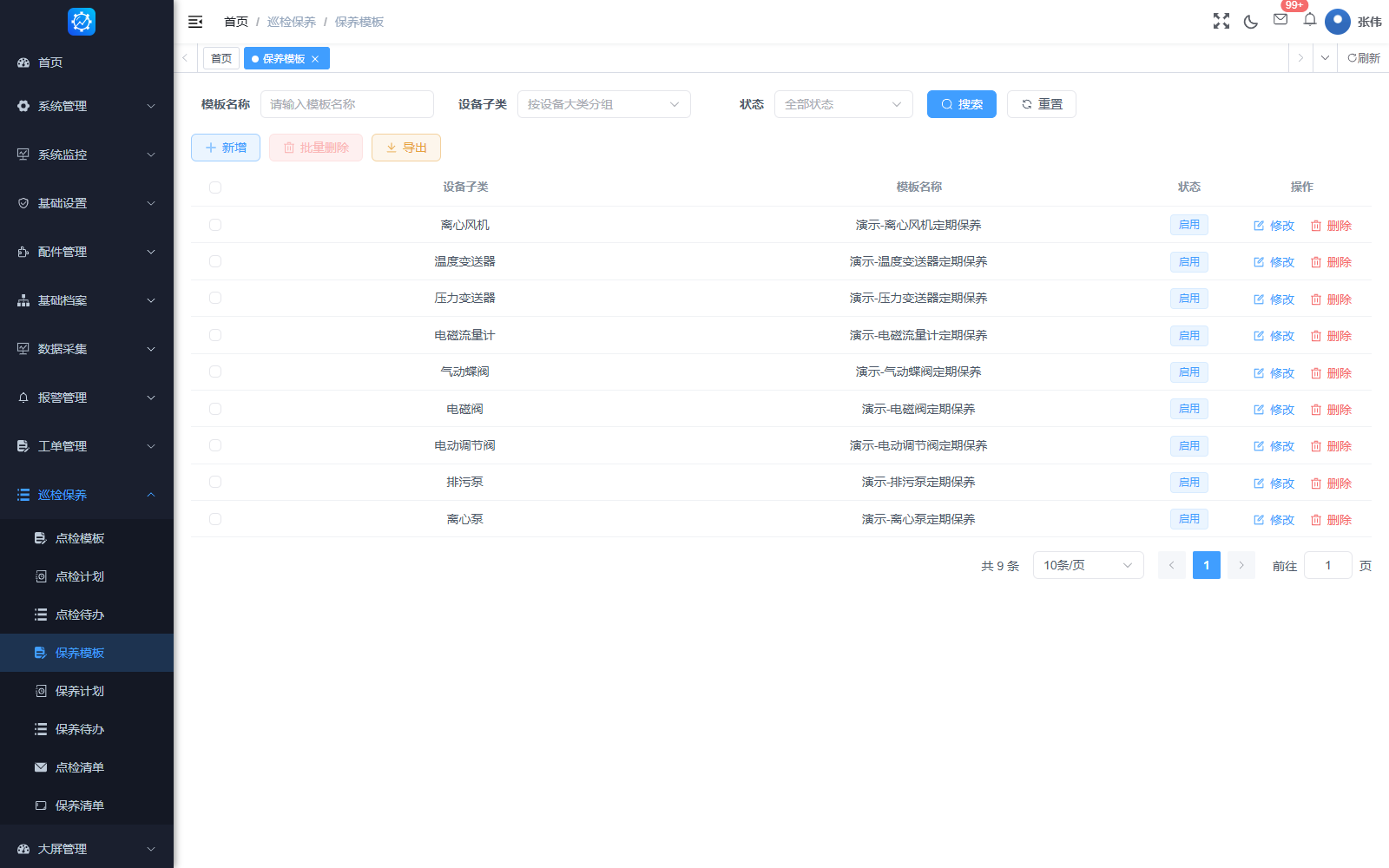
10.4 保养模板
保养模板用于定义定期保养的作业项与判定标准,按设备子类维护,供保养计划引用。
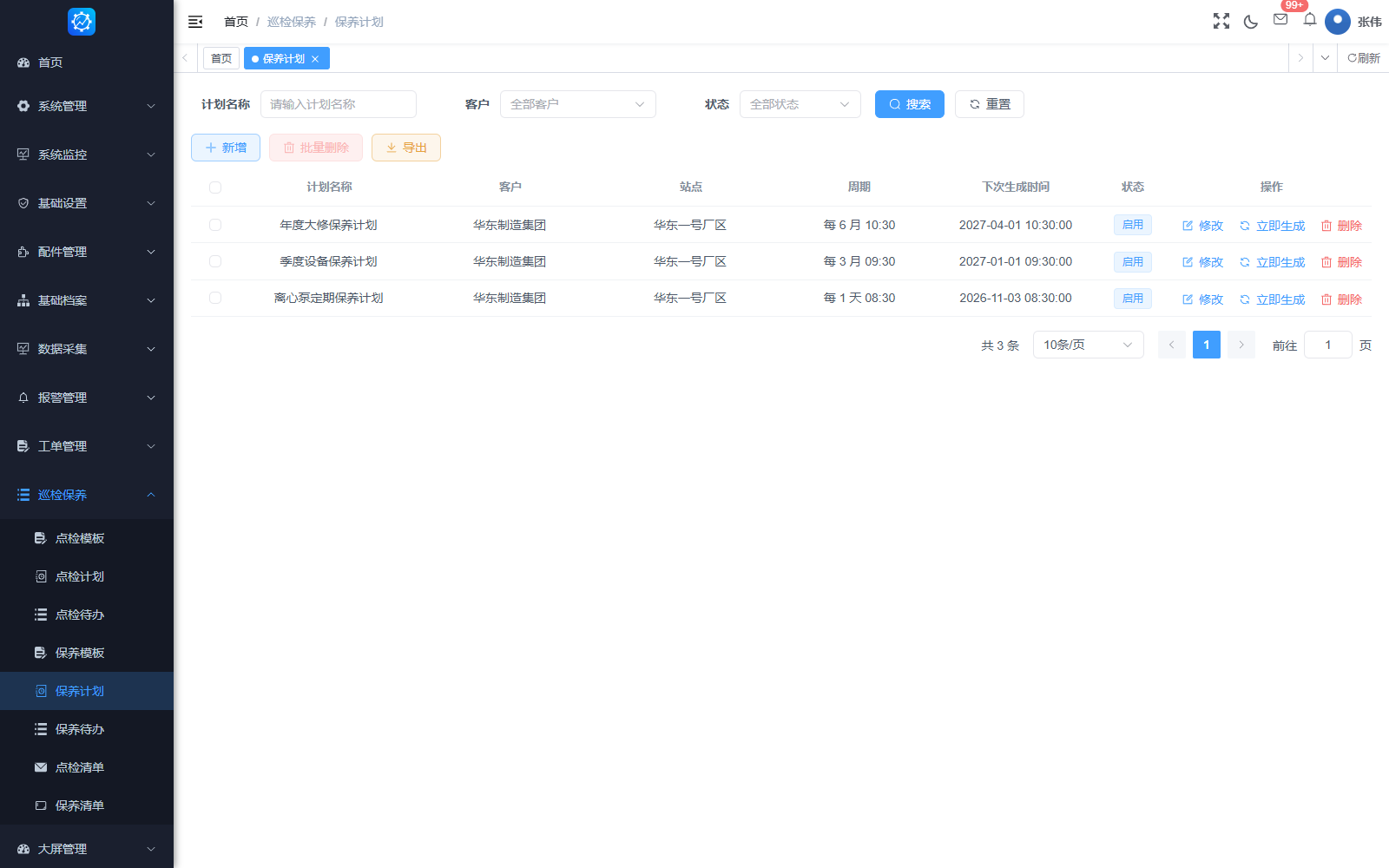
10.5 保养计划
保养计划绑定设备与保养模板并设定周期,系统按周期自动生成保养任务,支持「立即生成」手动触发。
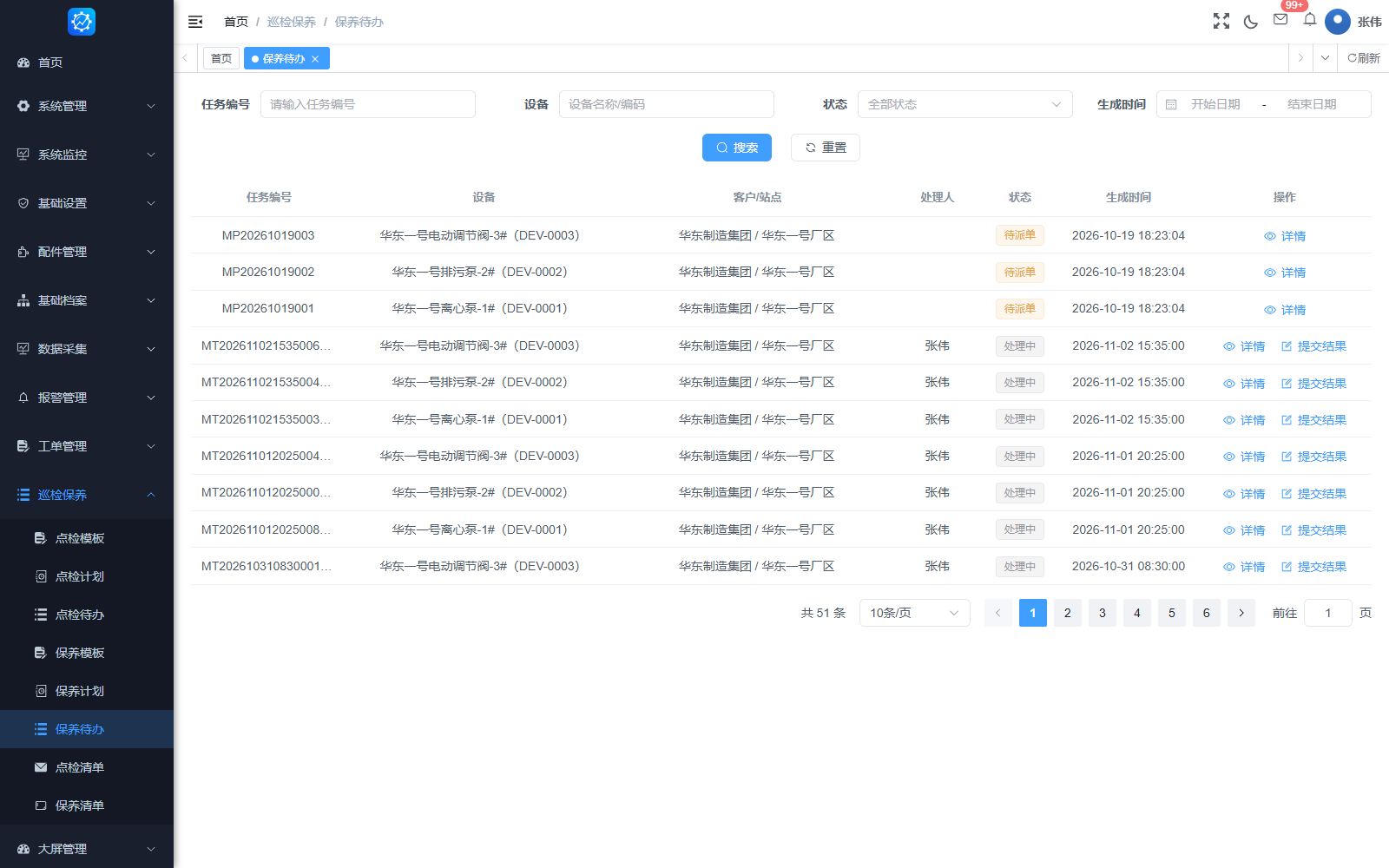
10.6 保养任务
保养任务由计划生成,执行人接单后按任务项完成保养、登记更换配件与费用,并提交结果待验收。
十一、大屏管理
11.1 大屏地址与开关
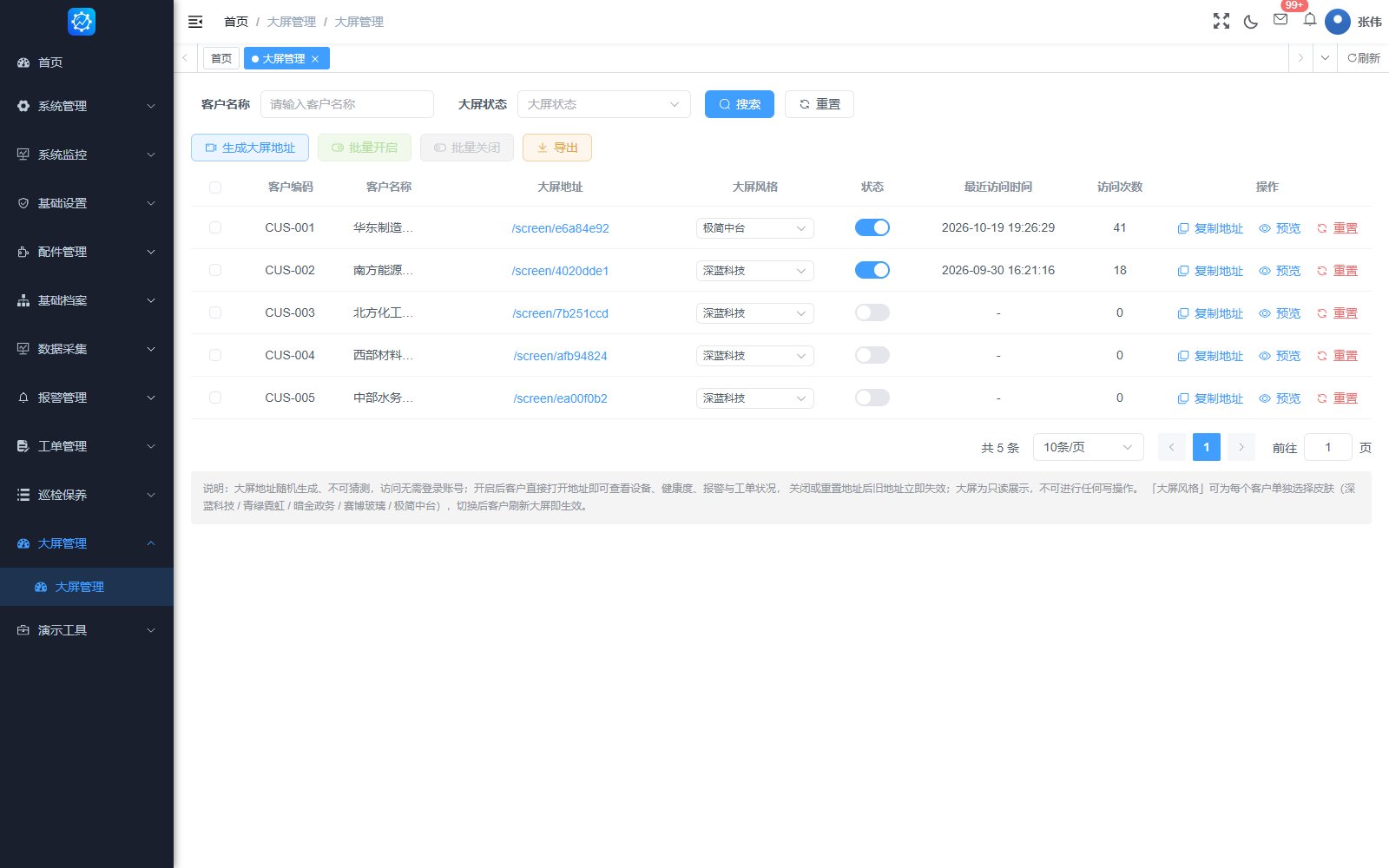
「大屏管理」为每个客户生成免登录的数据大屏地址,客户可直接在浏览器或电视墙打开查看设备、健康度、报警与工单概况。大屏为只读展示,不能进行写操作;可单独控制开关、切换风格并查看访问统计。
- 生成地址:为开通的客户生成随机访问令牌,形成免登录大屏地址(形如 /screen/xxxx)。
- 开关:关闭后原地址立即失效;重新开启会生成新地址。
- 风格:每个客户可单独选择深蓝科技、青绿霓虹、暗金政务、赛博玻璃、极简中台等皮肤。
- 统计:记录最近访问时间与累计访问次数,便于掌握使用情况。
11.2 客户大屏效果
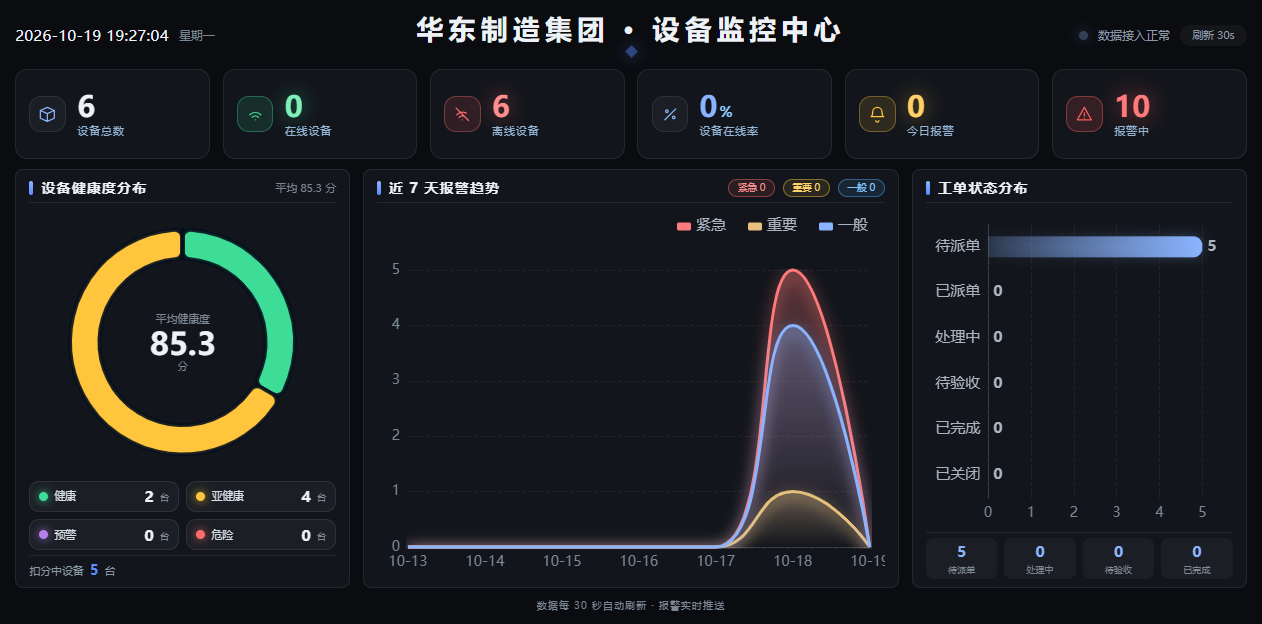
把大屏地址发给客户后,对方在浏览器中直接打开即可查看,无需登录账号,也不占用平台用户数。大屏为深色全屏流式布局:顶部显示客户名称与当前时间,其下为设备总数、在线率、今日报警、报警中等关键指标,下方三栏分别为设备健康度分布、近 7 天报警趋势与工单状态分布;页面每 30 秒自动刷新,可全屏投屏到值班室或展厅大屏。
十二、通知与企业微信配置
报警、工单与点检保养任务通过企业微信自建应用,按接收人的企业微信账号精准推送;同时保留站内信。要正常收到企业微信通知,需完成「接收人企业微信账号」与「企业微信应用配置」两步。
12.1 用户企业微信账号
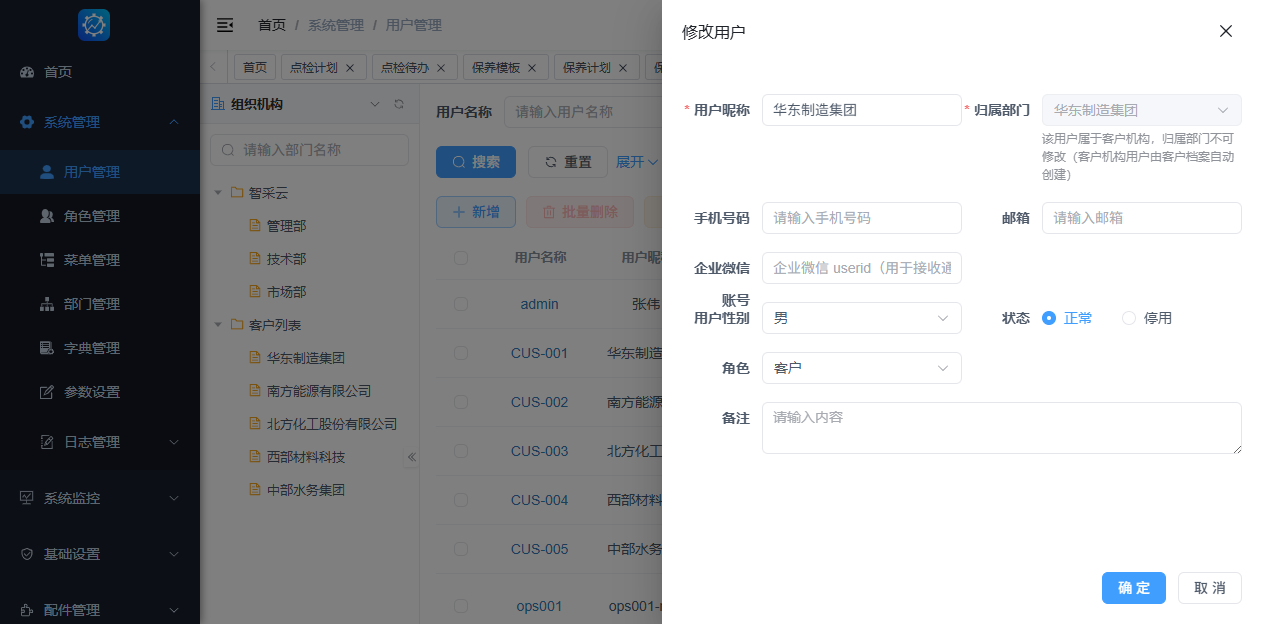
在「系统管理 → 用户管理」中,为需要接收通知的人员填写其企业微信账号(即企业微信 userid)。该账号必须在该企业微信应用的可见范围内,否则推送会失败。
- 进入「系统管理 → 用户管理」,定位目标用户。
- 点击「修改」,在表单中找到「企业微信账号」字段。
- 填写该用户在企业微信中的 userid(如 zhangsan),保存。
- 对值班人员、维修员、站点负责人等逐一补齐,避免漏填导致收不到通知。
12.2 企业微信通知配置
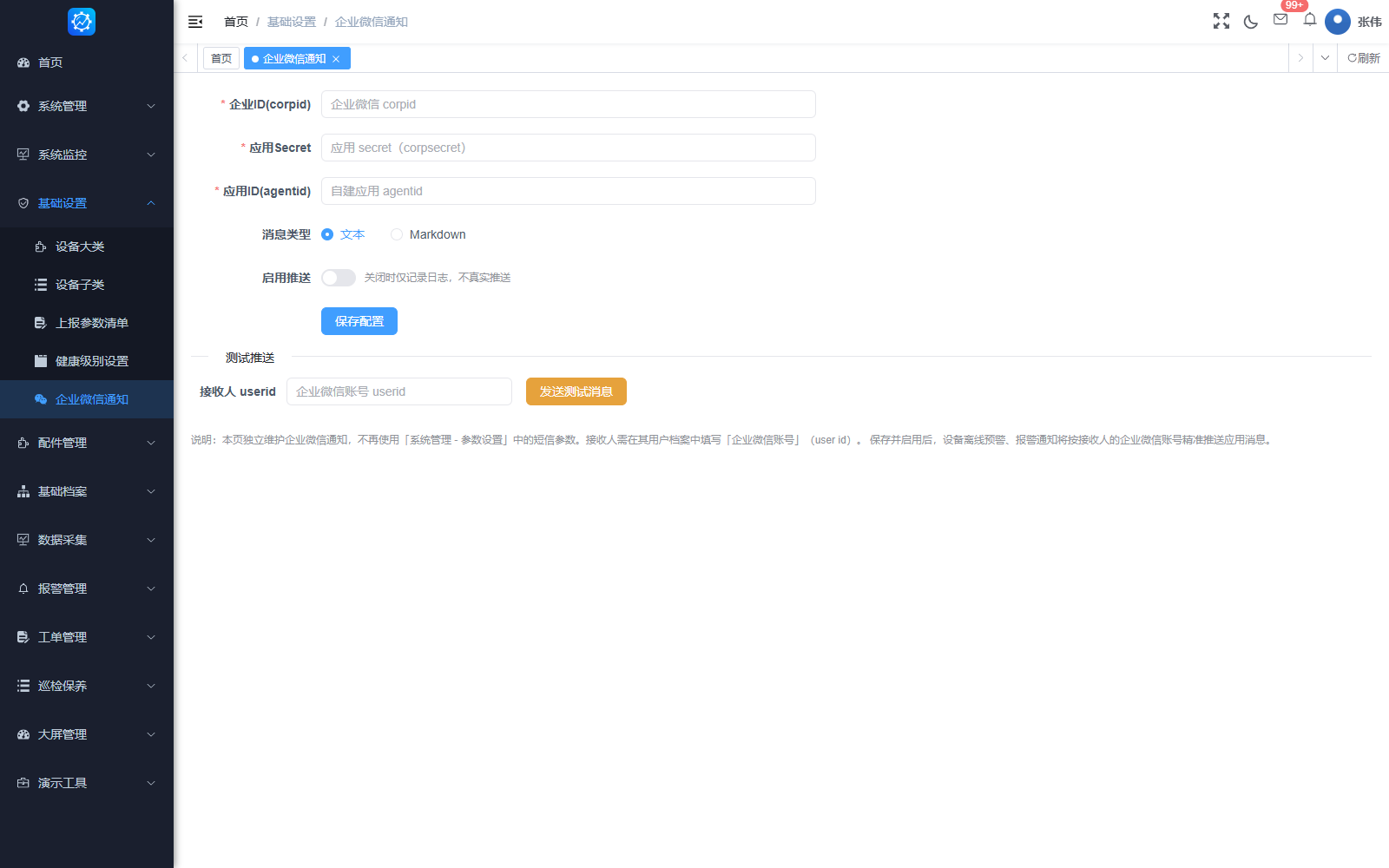
在「基础设置 → 企业微信通知」维护企业微信应用参数,独立于系统参数,由专用菜单管理。
| 配置项 | 说明 |
|---|---|
| 企业ID(corpid) | 企业微信管理后台「我的企业」中的企业 ID |
| 应用Secret(corpsecret) | 自建应用的 Secret,用于换取接口凭证 |
| 应用ID(agentid) | 自建应用的 AgentId |
| 消息类型 | 文本(text)或 Markdown,保存后生效 |
| 启用推送 | 开启后真实推送;关闭时仅记录日志、不对外发送 |
- 在企业微信管理后台创建自建应用,获取 corpid、secret、agentid。
- 进入「基础设置 → 企业微信通知」,填入上述三项。
- 选择消息类型(文本/Markdown),打开「启用推送」开关,保存配置。
- 在「测试推送」中填写一个企业微信 userid,发送测试消息验证可达。
12.3 测试推送与排查
- 测试推送应返回成功;若失败,优先检查 corpid/secret/agentid 是否正确、应用是否启用。
- 收不到消息:确认接收人 userid 正确且在该应用可见范围内。
- 推送开关为关闭时不会真实发送,仅在通知记录/日志中留痕。
十三、移动端应用
除 PC 管理端外,平台还提供 uni-app 移动端应用(H5 / APP),覆盖「员工端」与「客户端」两种视角,与 PC 端共用同一套数据与报警/工单逻辑。移动端支持日间/夜间皮肤切换,本章截图均为日间模式下的系统真实界面(每页单独截取)。
13.1 登录与视图分流
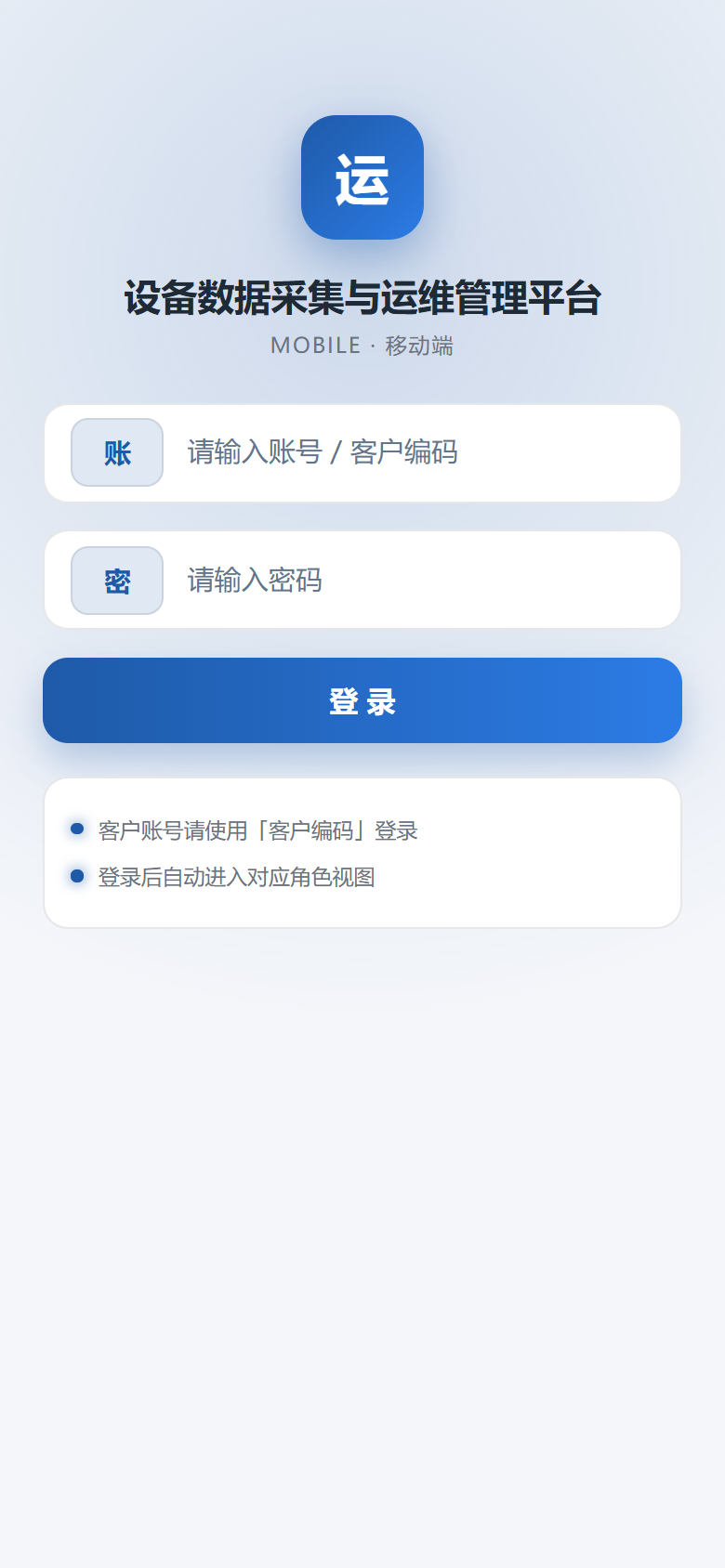
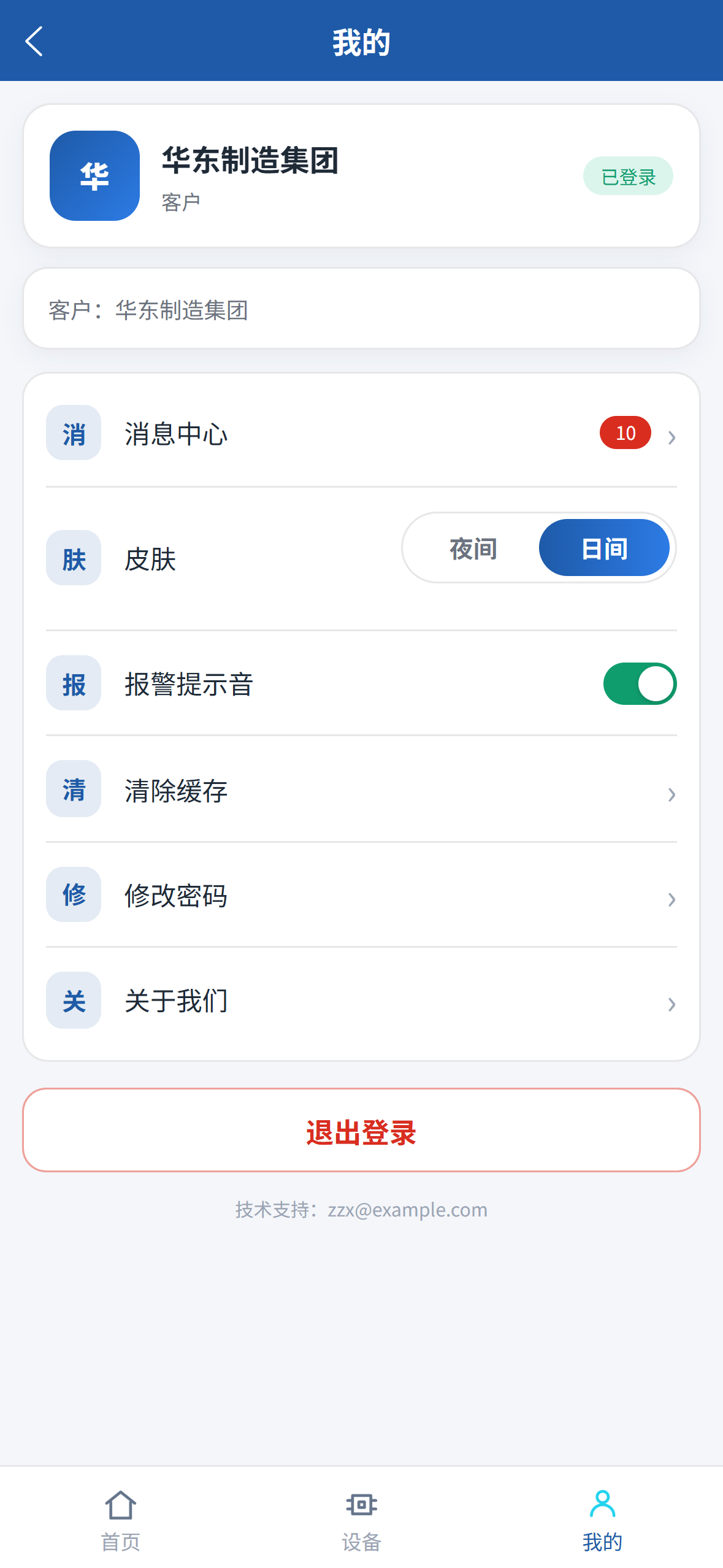
打开移动端进入登录页:输入「账号 / 客户编码 + 密码」点击「登录」。客户账号请使用客户编码登录(如 CUS-001),登录后系统按账号角色自动分流——客户进入「客户视图」,运维人员进入「我负责的客户」,无需手动选择身份。「我的」页提供消息中心(带未读角标)、皮肤(日间/夜间切换)、报警提示音开关、清除缓存、修改密码与退出登录。
13.2 员工端:客户与任务
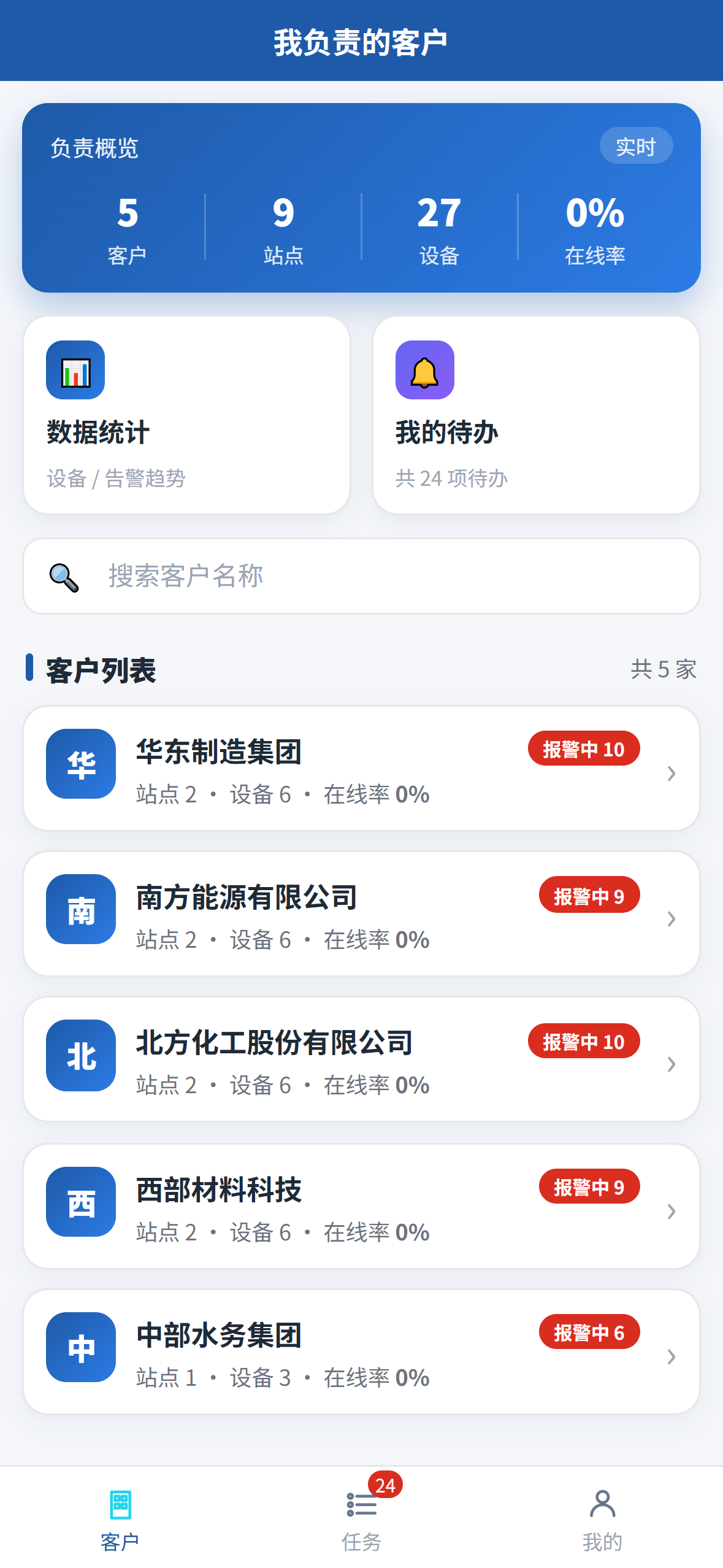
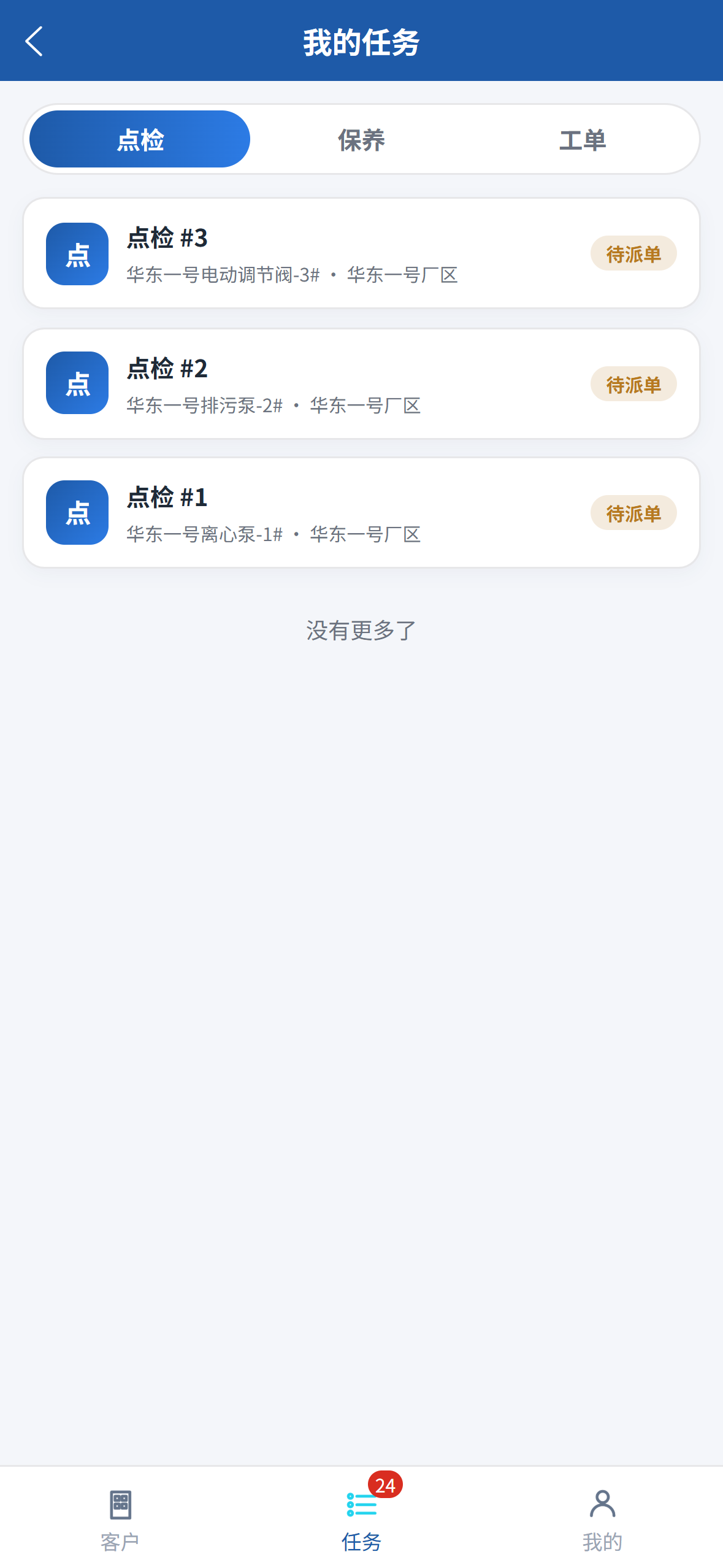
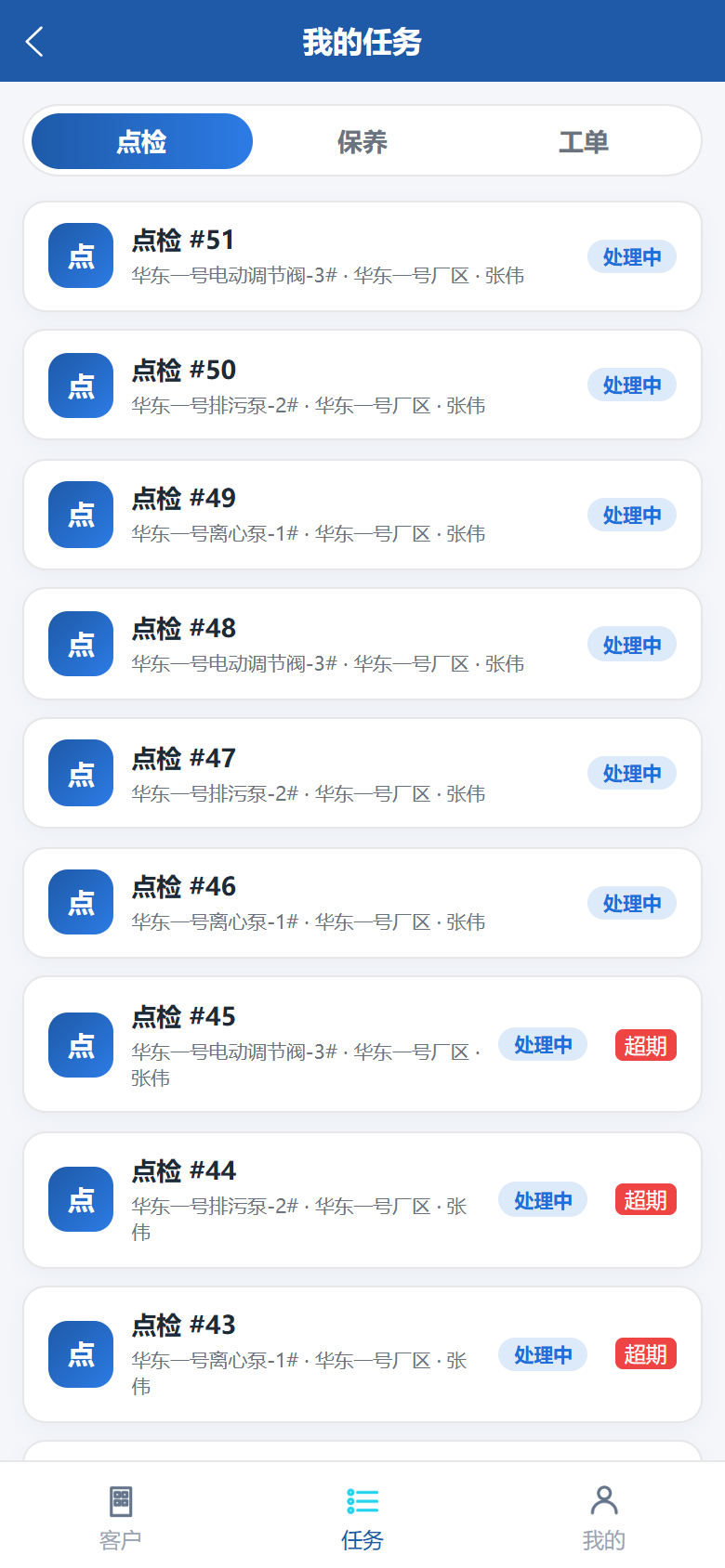
运维人员登录后进入「我负责的客户」:顶部「负责概览」实时展示负责的客户 / 站点 / 设备数与在线率,提供「数据统计」「我的待办」快捷入口;客户列表展示每家客户的站点/设备数、在线率与「报警中」数量角标;底部「任务」Tab 带待办数量角标。「我的任务」按「点检 / 保养 / 工单」页签分类,任务卡展示任务编号、设备与厂区并带状态标签(如待派单)。
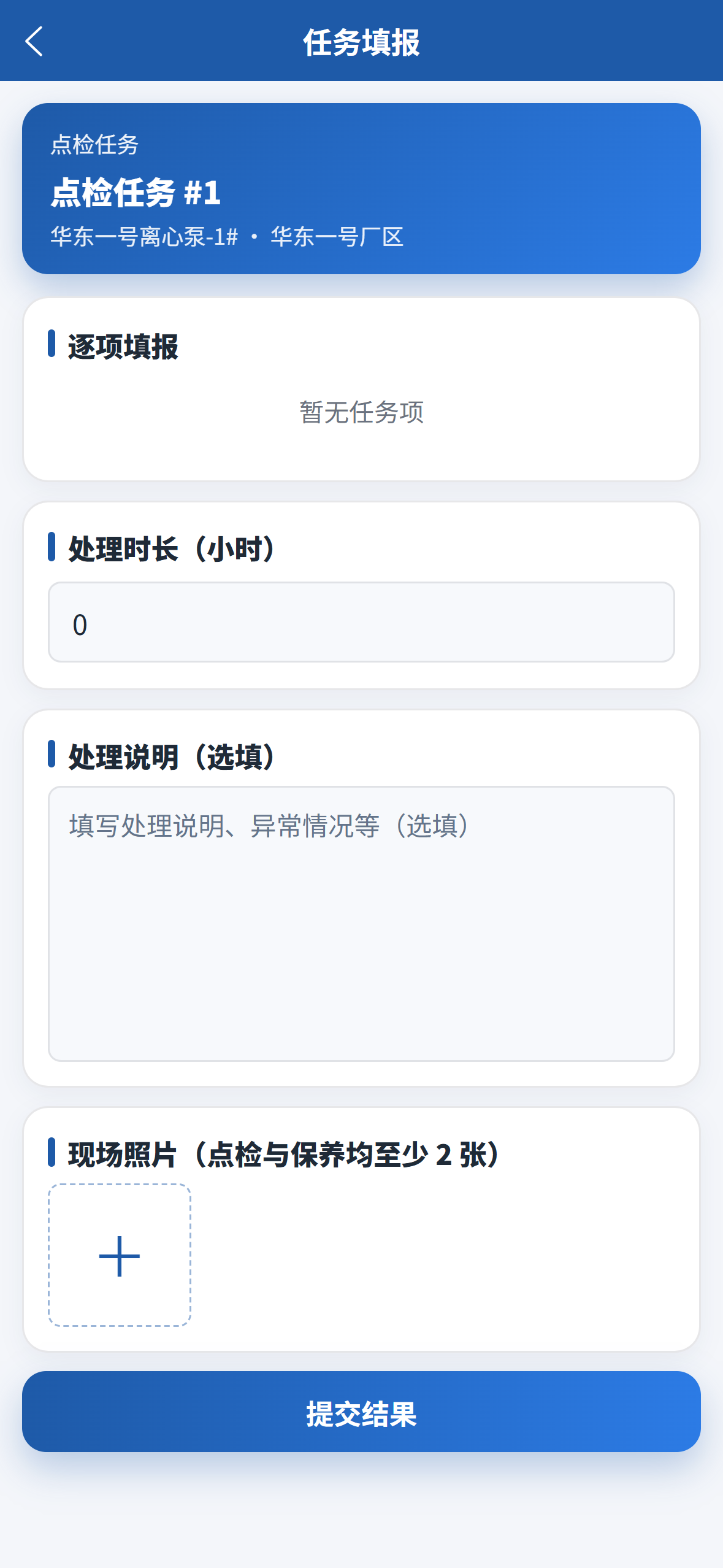
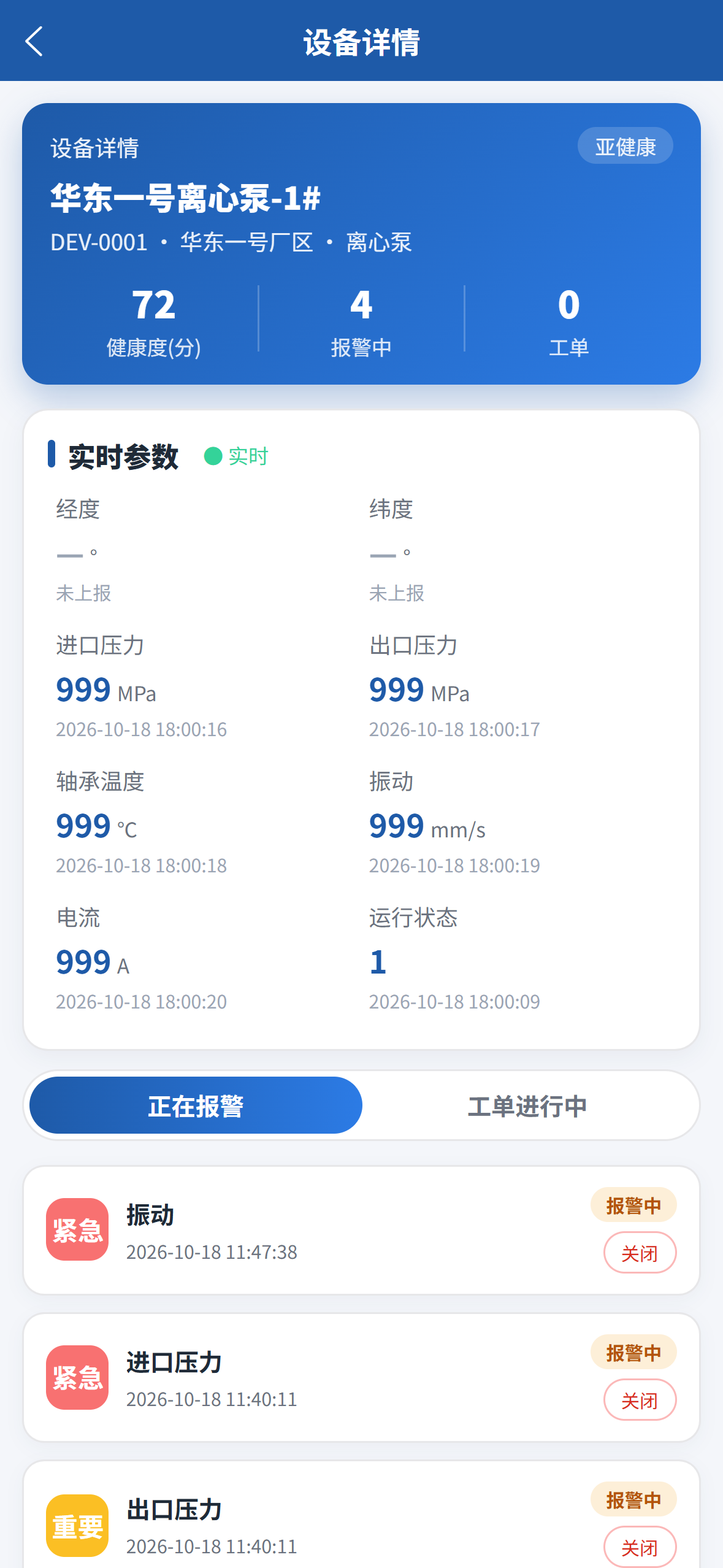
点检 / 保养任务进入「任务填报」页:顶部为任务与设备信息,主体为逐项填报(按模板项逐条填写检查结果),下方填写处理时长(小时)与处理说明,并上传现场照片(点检与保养均至少 2 张),点击「提交结果」即回传 PC 端进入验收。员工端「设备详情」页顶部为健康度 / 报警中 / 工单三项 KPI,「实时参数」随设备上报实时刷新,「正在报警」列表中的报警可直接点击「关闭」处理。
13.3 客户端:主页与设备清单
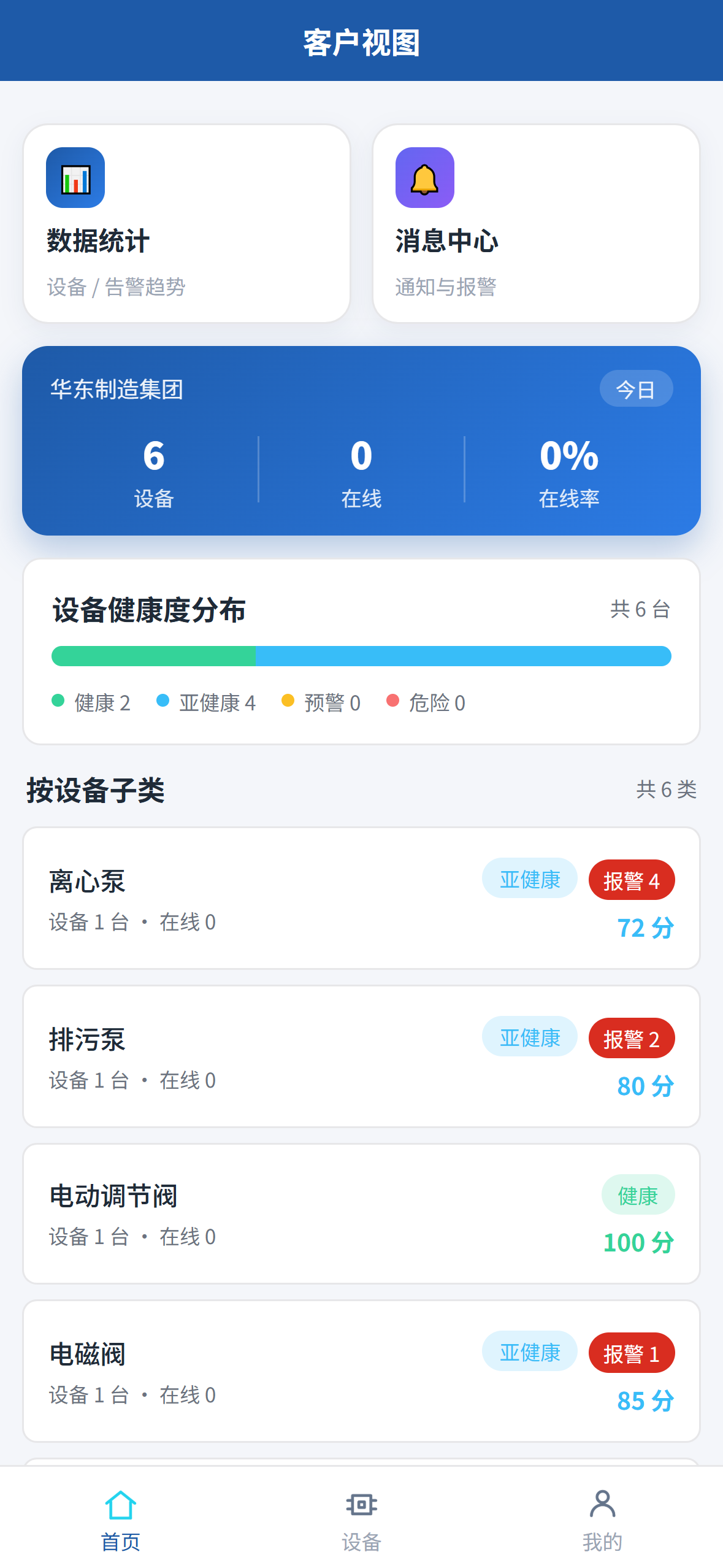
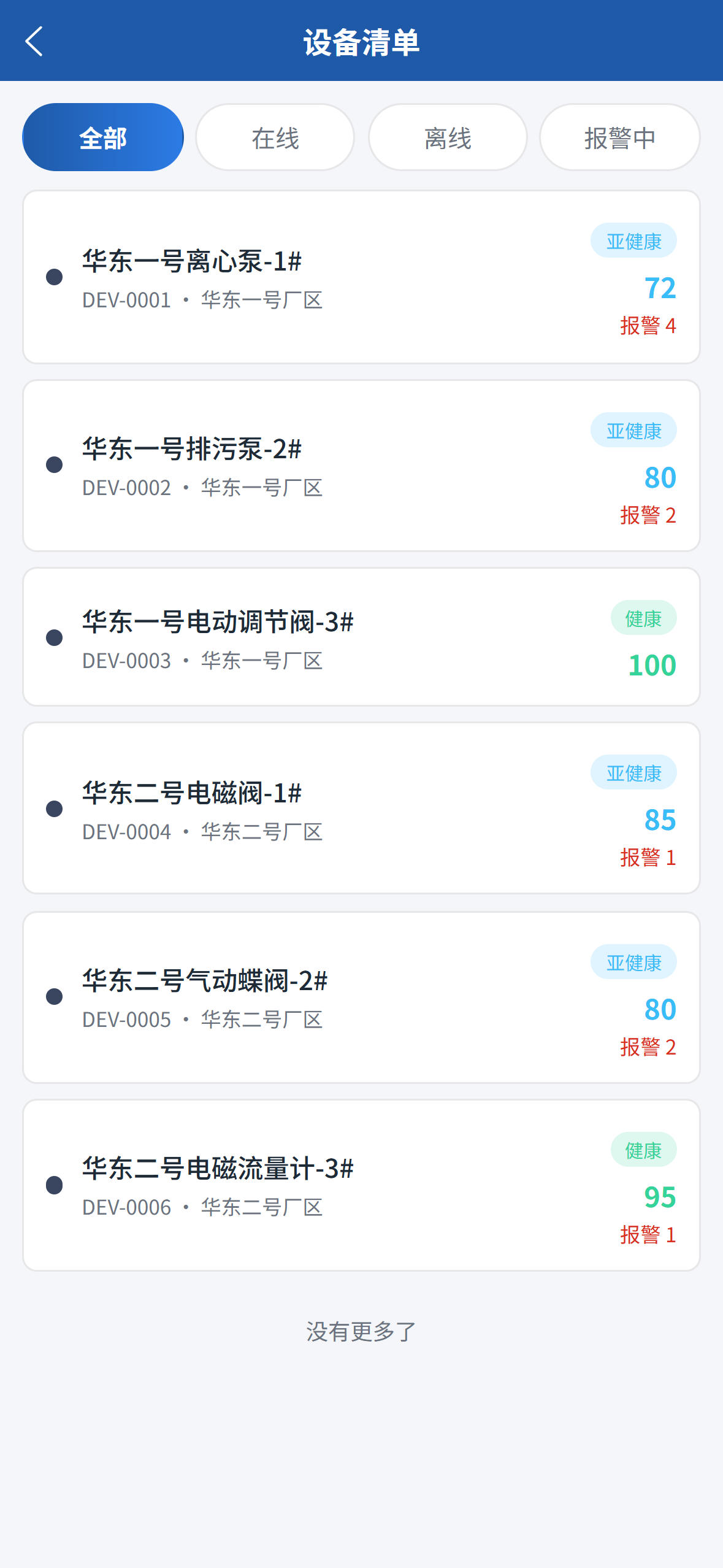
客户登录后进入客户视图首页:顶部为「数据统计」「消息中心」快捷入口,其下为今日概览(设备总数、在线数、在线率);中部「设备健康度分布」以四色分段条呈现健康 / 亚健康 / 预警 / 危险占比;下方「按设备子类」列出每类设备的健康等级、报警数与健康评分。「设备清单」支持「全部 / 在线 / 离线 / 报警中」筛选,卡片展示设备名称、编码、所属厂区、健康评分与报警数。
13.4 设备详情与实时参数
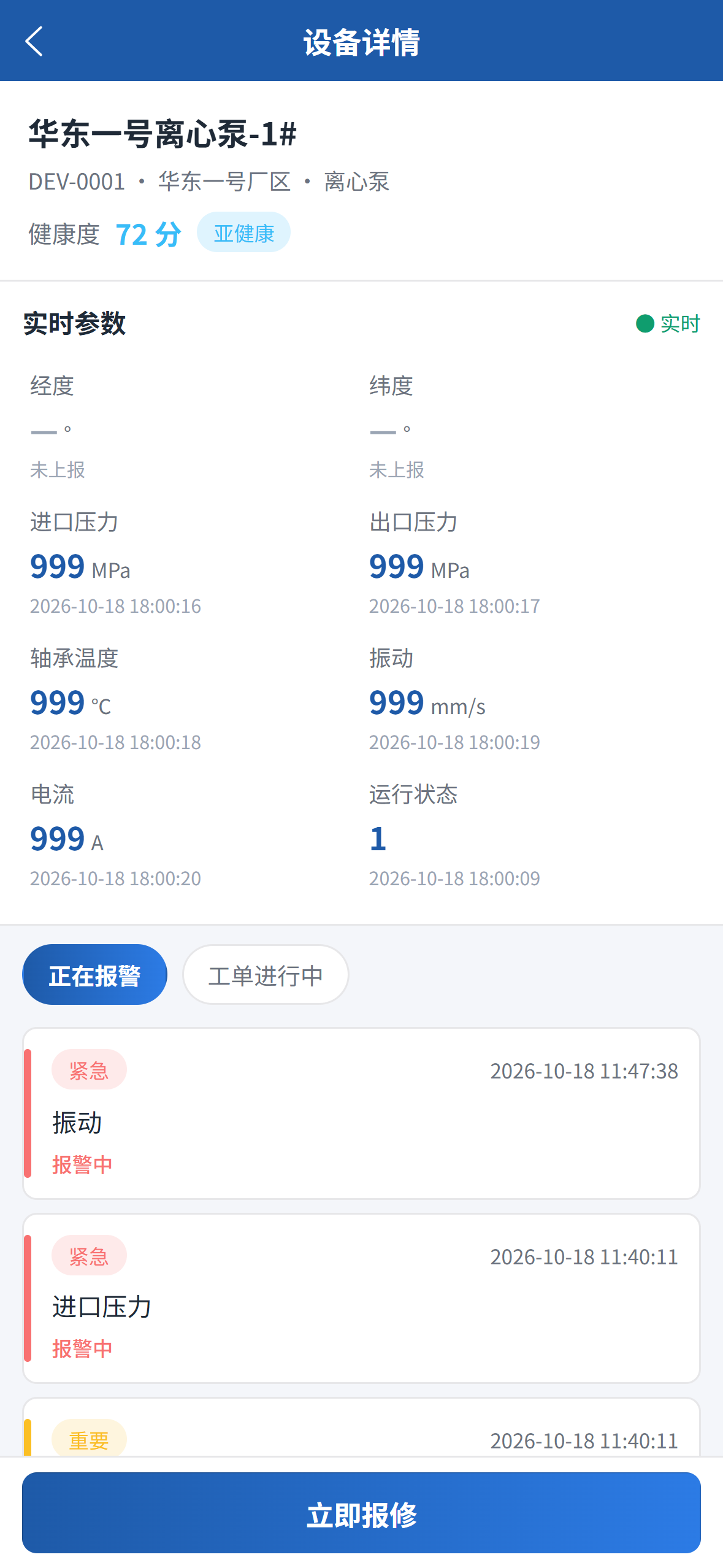
在设备清单点击任一设备进入「设备详情」:顶部展示设备名称、编码、所属厂区与子类、健康度评分与健康等级;「实时参数」区带「实时」标记,逐项展示参数名、数值与单位及各自的上报时间(如进口压力 / 出口压力 MPa、轴承温度 ℃、振动 mm/s、电流 A、运行状态),参数随设备上报自动刷新;下方「正在报警 / 工单进行中」页签列出该设备当前的报警与工单,底部「立即报修」按钮一键进入自主报修。
13.5 自主保修(故障报修)
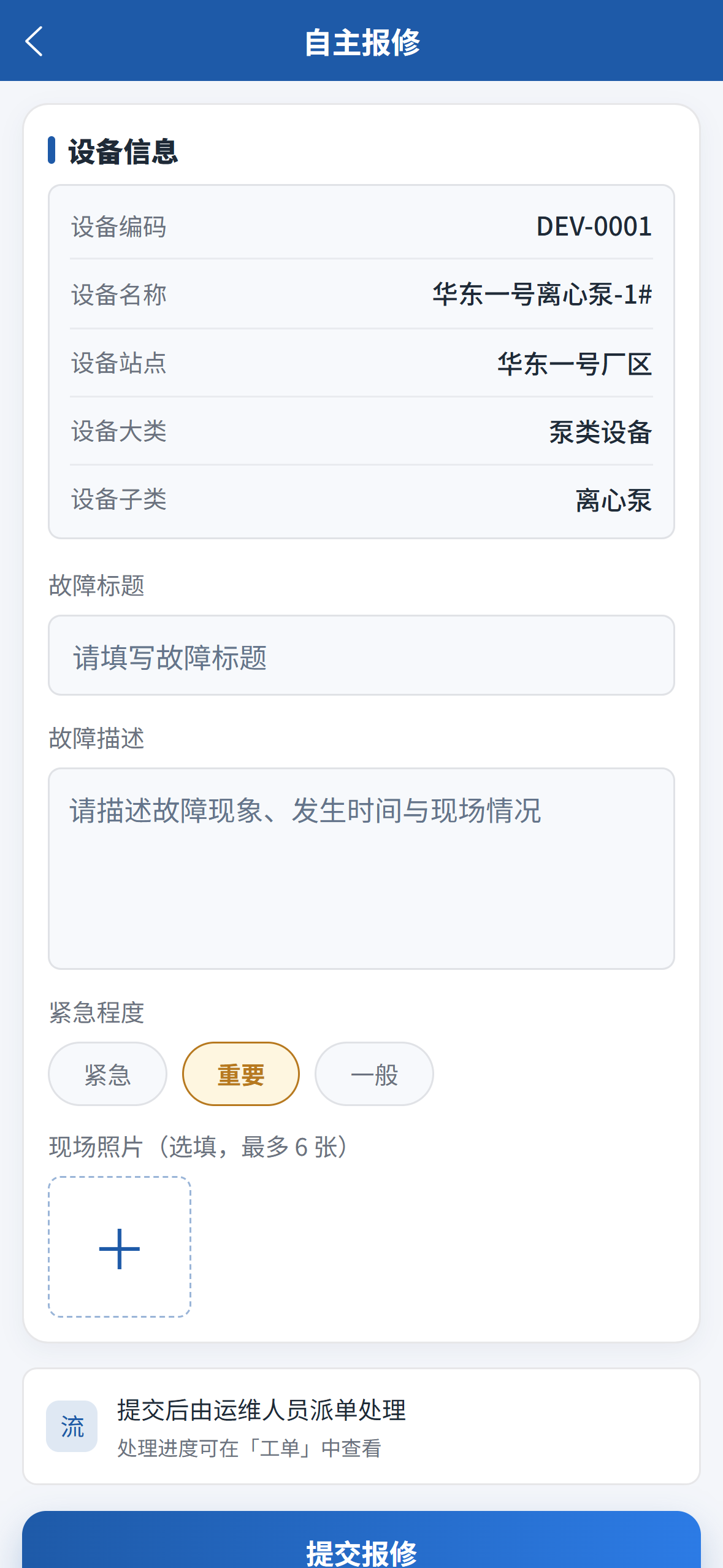
客户在设备详情中点击「立即报修」进入「自主报修」页:系统自动带入设备信息(设备编码、名称、站点、大类、子类),客户填写故障标题与故障描述,选择紧急程度(紧急 / 重要 / 一般),并可上传现场照片(选填,最多 6 张);点击「提交报修」即生成工单。页面提示「提交后由运维人员派单处理,处理进度可在工单中查看」,形成「客户报修 → 运维派单 → 处理 → 验收」的完整闭环。
13.6 数据统计与消息中心
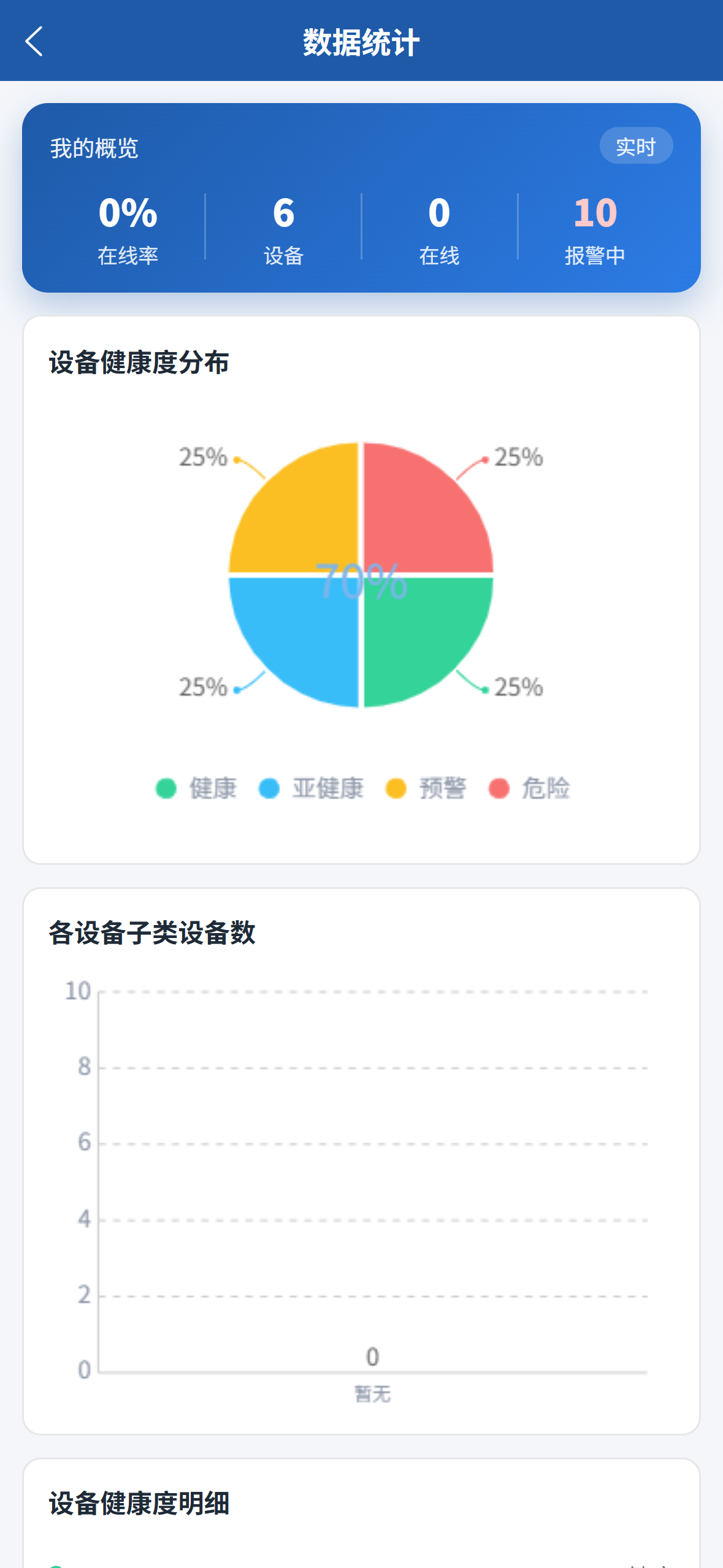
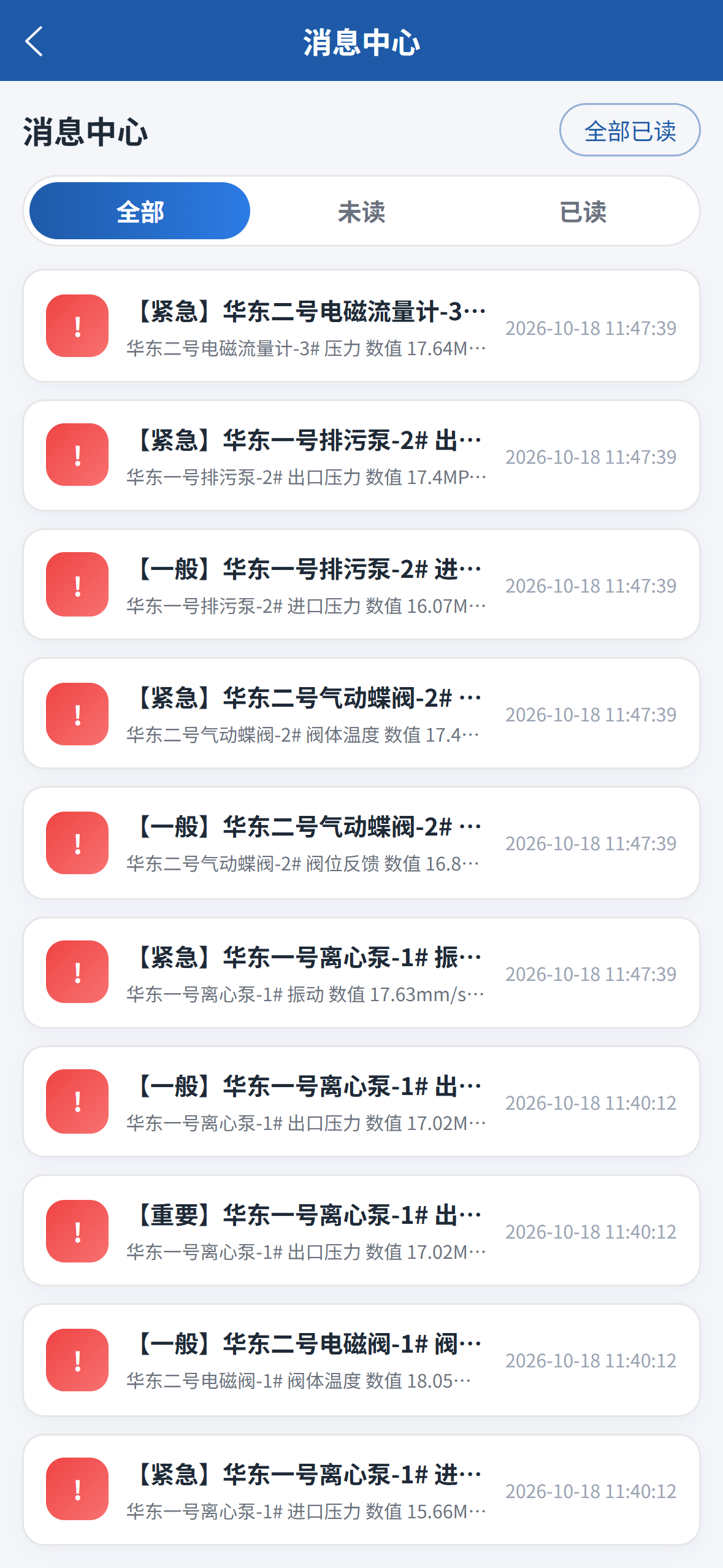
「数据统计」页顶部为「我的概览」(在线率、设备、在线、报警中),下方提供设备健康度分布环形图、各设备子类设备数柱状图与设备健康度明细。「消息中心」按「全部 / 未读 / 已读」筛选,展示推送到手机的报警消息(报警级别、设备名称、触发参数与数值、时间),支持一键「全部已读」。
13.7 超级管理员只读账号
超级管理员账号(sys 角色)登录移动端时,系统将其视为负责全部站点:可查看全部客户、站点、设备、实时参数、报警、工单与点检保养任务,用于全局巡检与排障。为保护现场业务数据,该账号在移动端为全量只读:
- 数据范围:不受「站点负责人 / 维修员角色」限制,客户、站点、设备、报警、工单、任务均全量可见;首页与客户、工单等页面会显示金色的「超级管理员只读账号」提示条,「我的」页角色显示为「· 只读」。
- 只读约束:关闭报警、客户报修、派单、接单、填写处理结果、验收、关闭工单、点检保养任务填报等写操作按钮全部不显示;即使绕过界面直接调用接口,服务端也会返回「当前账号为超级管理员只读账号,仅可查看数据,不能执行该操作」。
- 使用建议:只读账号适合管理者随时掌握全局运行状态;需要实际处理报警、工单或任务时,请改用具备对应角色的运维账号(站点负责人 / 维修员)或客户账号登录。
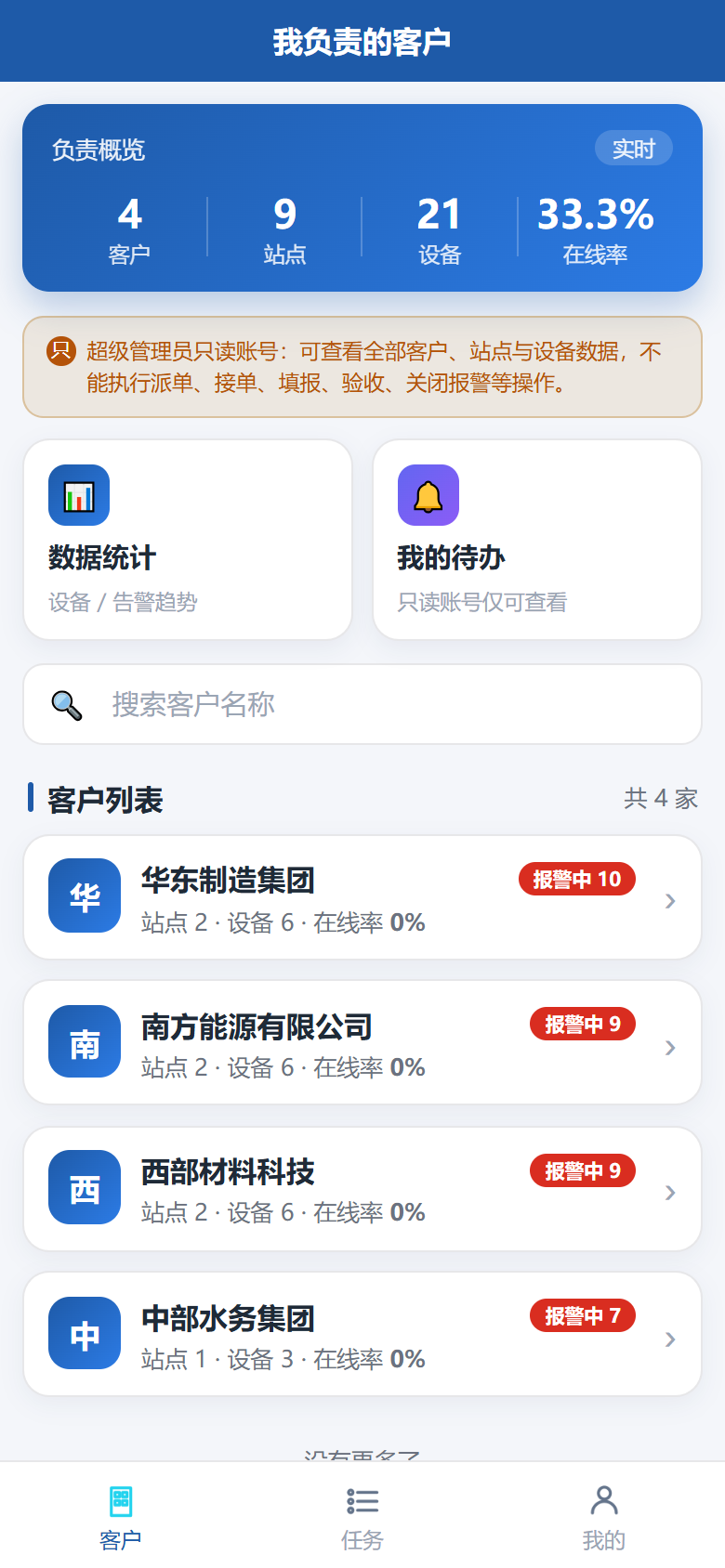
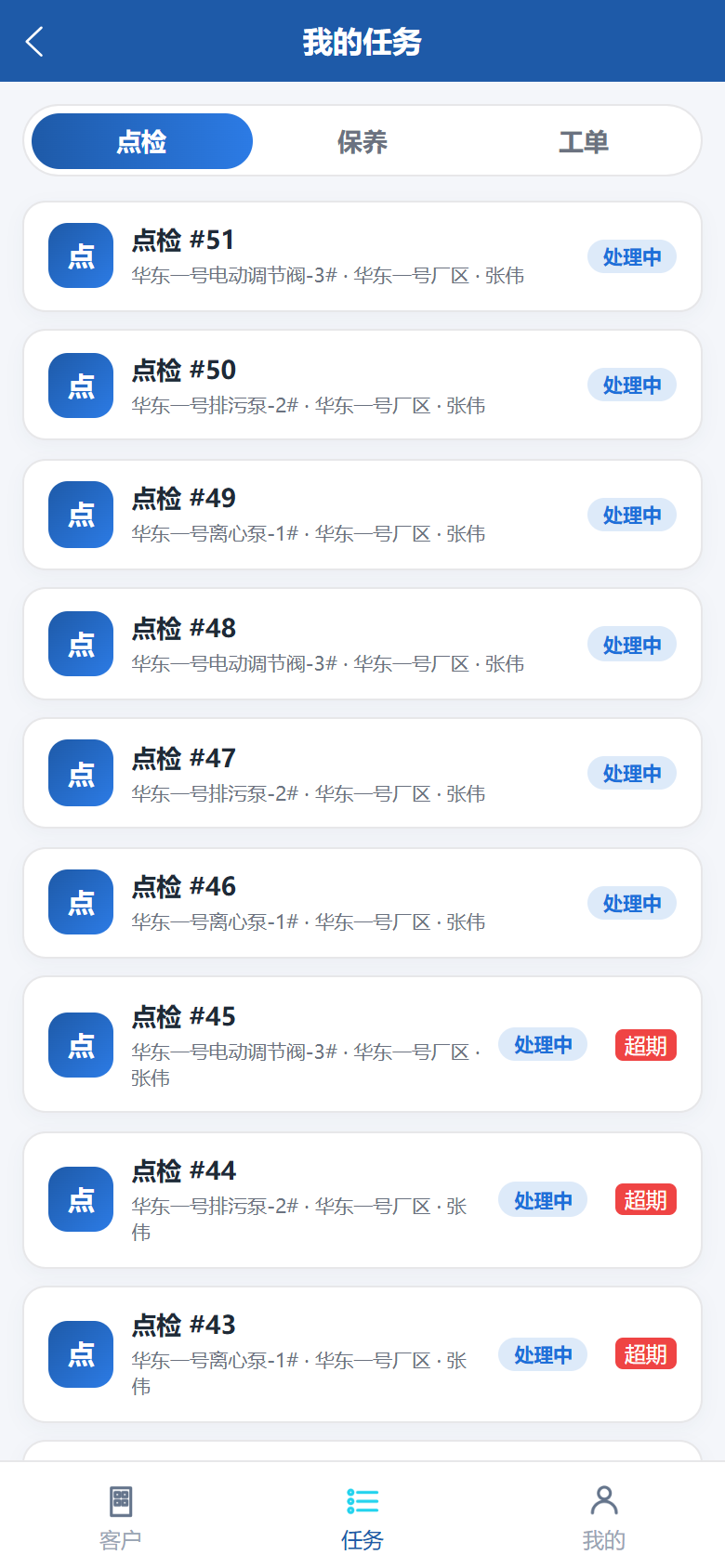
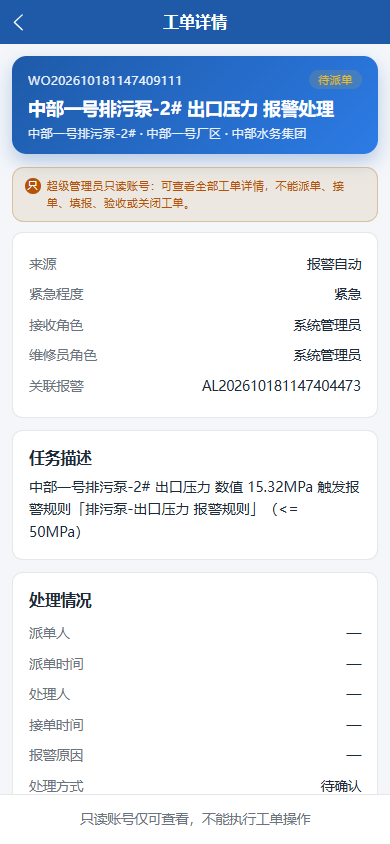
移动端与 PC 端、数据大屏共同构成「多端一体」的运维体系:现场人员用手机点检保养、客户用手机与大屏随时掌握现场,管理人员在 PC 端统一配置与派单,报警与工单在全端实时同步。
十四、常见问题(FAQ)
| 问题现象 | 可能原因 | 处理建议 |
|---|---|---|
| 登录提示账号或密码错误 | 账号不存在 / 密码错误 / 账号被停用 | 核对账号,联系管理员重置密码或启用账号 |
| 报警了但没收到企业微信 | 未填企业微信账号 / 未启用推送 / userid 不在可见范围 | 补齐用户企业微信账号,开启推送并检查应用可见范围 |
| 设备一直显示离线 | 盒子未上报 / 网络异常 / 设备停用 | 先查「上报日志」确认批次,再检查设备启停与网络 |
| 采集数据查不到 | 时间范围不对 / 参数未上报 / 批次失败 | 放宽时间范围,核对上报日志与参数配置 |
| 大屏地址打不开 | 大屏开关关闭 / 地址已重置 | 在「大屏管理」重新开启并生成新地址 |
| 收不到工单待办 | 未派单 / 角色未匹配 / 无权限 | 确认工单已派单且当前账号具备对应角色权限 |
高频疑问
以下汇总使用平台时的高频疑问。如未覆盖你的问题,可查阅对应章节或联系管理员。
如何把现场设备接入平台?
现场设备将运行数据发布到 MQTT,由数据网关(基于 Node-RED 的边缘计算)订阅对应的 MQTT 主题、拿到消息并完成协议解析与格式转换,再通过 HTTP 请求把标准化后的报文发送到平台采集接口(如 POST /device/collect/report);平台只接收转换后的标准 JSON,不直接对接设备协议;上报数据按「设备 + 参数 + 采集时间」做幂等去重:同一笔数据的重复投递会被自动忽略、不会重复入库或重复报警;异常 / 质量存疑的数据不会丢弃,而是标记数据质量与异常原因后留痕,便于审计追溯。设备的上报心跳同时用于判定在线 / 离线,长时间无上报的设备会被自动置为离线。接入配置详见第七章《数据采集》。
怎么配置报警规则与阈值?
在 PC 管理端「报警规则」中,按设备 / 参数设置阈值(上限、下限或区间),并支持多级严重度;规则命中后秒级生成报警并触发通知。详见第八章《报警管理》。
报警会通知到哪里?支持企业微信吗?
支持。平台通过企业微信自建应用,按接收人的企业微信账号精准推送,站内信并行留档;消息类型支持文本与 Markdown。配置见第十二章《通知与企业微信配置》。
客户如何查看设备运行与报修?
客户用移动端(H5 / APP)登录后进入客户视图,可查看所辖设备的在线率、健康度分布与工单进度;在设备详情中点击「立即报修」即可自主提交故障工单。详见第十三章《移动端应用》。
用超级管理员账号登录移动端,为什么看不到关闭报警、派单等按钮?
这是移动端对超管(sys 角色)账号的全量只读设计:超管视为负责全部站点,客户、站点、设备、报警、工单与任务全部可见,但不允许在移动端执行关闭报警、报修、派单、接单、填报、验收、关单、任务填报等写操作,页面因此不显示相关按钮,服务端也会拦截对应的写接口并提示「当前账号为超级管理员只读账号」。需要处理业务时,请改用具备站点负责人 / 维修员角色的运维账号或客户账号登录。详见 13.7《超级管理员只读账号》。
数据大屏需要登录吗?怎么投屏?
不需要登录。平台为每个客户生成免登录的专属大屏地址(形如 /screen/xxxx,带随机令牌),客户直接在浏览器或电视墙打开即可查看,不占用平台用户数。大屏提供多种皮肤供选择:深蓝科技、青绿霓虹、暗金政务、赛博玻璃、极简中台,每个客户可在「大屏管理」中单独切换风格。页面每 30 秒自动刷新,设备、健康度、报警与工单概况同步呈现,可全屏投屏到值班室或展厅大屏。在「大屏管理」中开启并复制地址即可。详见第十一章《大屏管理》。
支持私有化 / 本地部署吗?
平台前后端分离,支持私有化部署,可运行于企业内网,数据不出企业。具体部署与网络要求请联系实施人员。
历史数据保留多久?能否导出?
平台对不同类型的「历史数据」管理方式不同:
- 采集数据(测点 / 遥测):按客户设置的「采集数据留样天数」保留(默认 7 天,可设 1–3650 天);系统定时任务每日 02:30 分批、限速清理超过各客户留样期限的采集数据,因此保留时长由各客户自行配置,并非全局固定值。
- 上报日志(网关上报批次):按全局参数「上报日志留存天数」(默认 30 天)保留并到期清理。
- 工单、保养、点检、报警等业务数据:属于业务档案,系统不按期限自动删除,长期留存便于审计追溯。
- 导出:采集数据可在「数据采集 → 采集数据」中按设备 / 参数 / 时间段检索,并导出为 Excel(也支持趋势曲线查看);工单、报警、客户等列表普遍支持按条件导出。